文章详情页
介绍win7的透明文件夹创建方法
浏览:14日期:2023-04-12 09:48:38
文件夹隐藏方法并不神秘,甚至现在小朋友都知道通过文件夹选项来让具有隐藏属性的文件夹显示出来。所以说显然,这种隐藏文件或者是文件夹的方法在系统之家win7旗舰版之中已经过时了。 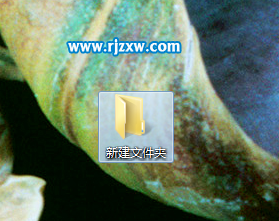
 以上就是介绍win7的透明文件夹创建方法,希望大家喜欢,请继续关注好吧啦网。
1.在自己的桌面或者是其他任意目录之中新建一个文件夹,对于win8.1系统来说其会为新创建的文件夹默认分配“新建文件夹”名称。这里我们删除默认的名称。
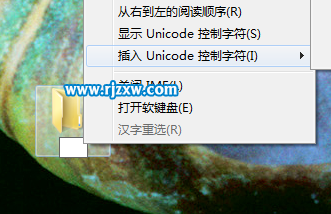
2、右键重命名,删除之前默认创建的文件夹,但是这个时候不要手动输入,在空白的名称之上点击右键。弹出了如下右键菜单。这里我们选择插入unicode控制字符。
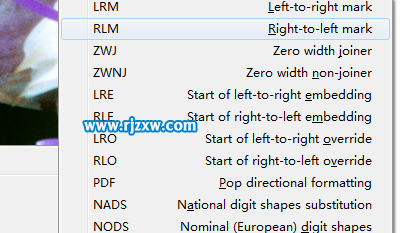
3、选择子菜单之中的第二个选项,点击确定。之后点击的桌面。应用文件名。
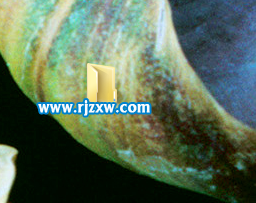
4、这个时候可以看到我们已经成功的创建了一个没有文件名的文件夹,还需要设置一个透明图标就是可以实现文件夹的全隐藏。
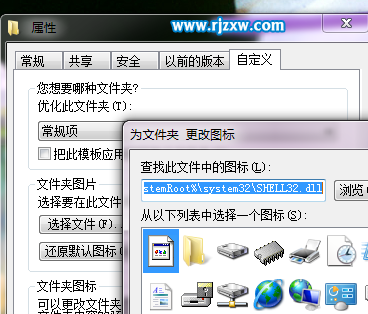
5、右键文件夹,点击属性菜单,在弹出的对话框之中切换到自定义选项卡。在自定义选项卡之中点击更改图标选项。在弹出的对话框之中选择一个透明的图标。
6、点击应用,这个时候可以看到文件夹图标依然存在。不过刷新一下桌面就会发现之前创建的文件夹消失了。只要你能记得具体位置就可以像一般的文件夹一样实现对于这种隐藏文件夹的操作。
以上就是介绍win7的透明文件夹创建方法,希望大家喜欢,请继续关注好吧啦网。相关文章:
排行榜
 网公网安备
网公网安备