文章详情页
win7设置virtualbox共享文件夹
浏览:86日期:2023-04-12 08:59:53
在windows 8操作系统之中使用virtualbox虚拟机软件虚拟出一个windows7旗舰版32位可以帮助我们解决很多程序在windows 8操作系统之中不兼容的问题。 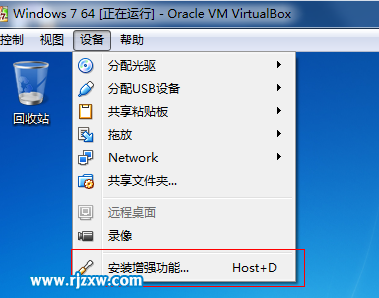
1.打开自己的虚拟机操作系统,确保在虚拟机操作系统之中安装了virtualbox的增强功能。而增强功能的安装方法可以参考下图。
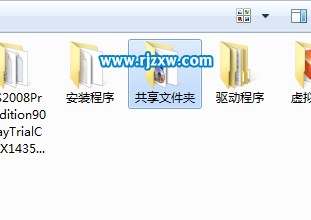
2.在一个剩余空间足够的分区之中专门建立一个共享文件夹,这里小编在D盘之中建立了如下图文件夹。
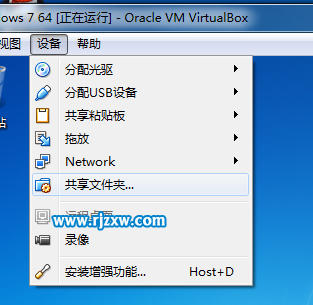
3.点击虚拟机的设备菜单,在弹出的子菜单之中点击共享文件夹选项。
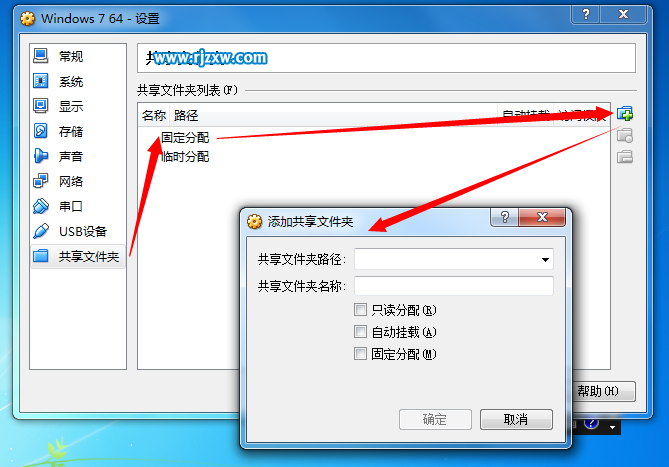
4.按照下图的操作过程完成打开添加共享文件夹对话框的操作。
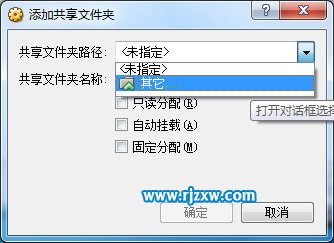
5.点击共享文件夹路径左侧的小三角形。在弹出的下拉列表之中选择其他选项。
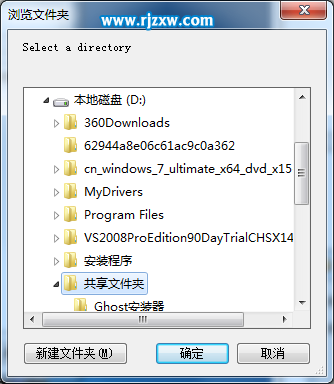
如上图,在弹出的浏览文件夹对话框之中选择之前创建的共享文件夹。
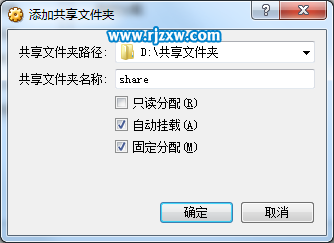
6.按照下图之中实现对于共享文件夹其他属性的配置,这里还需要为共享文件夹命名,小编建议选择一个英文名。
点击确定,返回最初的创建文件夹窗口。再一次点击确定返回到虚拟机。
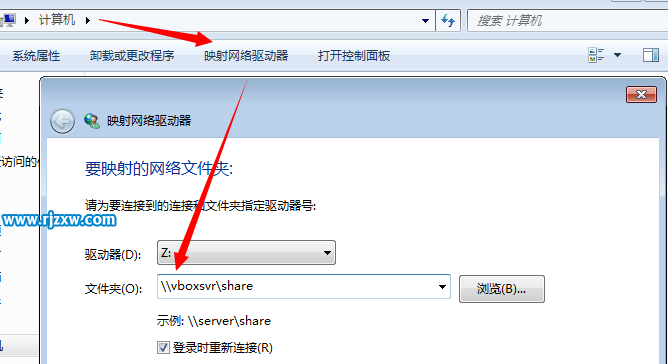
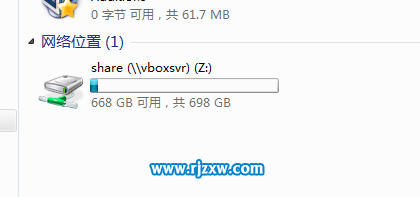
7.按照下图指示完成虚拟机新萝卜家园系统下载共享文件夹映射。
点击确定,之后就可以在计算机之中看到本地win8系统下载共享文件夹映射的驱动器已经出现了。
以上就是win7设置virtualbox共享文件夹,希望大家喜欢,请继续关注好吧啦网。相关文章:
排行榜
 网公网安备
网公网安备