分享IE9在Windows7上带来的视觉和应用盛宴
IE9在Windows7上带来的视觉和应用盛宴:
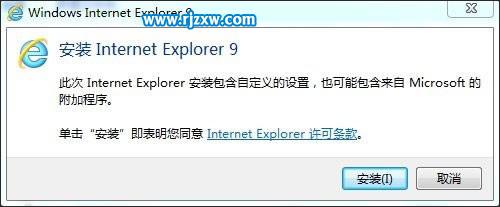
IE9安装界面
如今的IE9相比过去的IE8安装起来简单的多。下载完成后您只需要双击安装文件,点击“安装”和“完成”即可完成IE9的安装,在重启电脑后您就可以体验全新的IE9了。
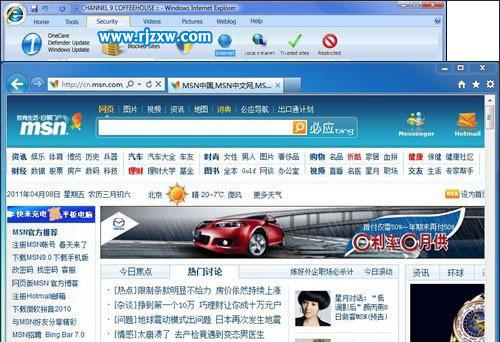
体验全新的IE9
在外观方面IE9更能与windows7融为一体,并没有打破IE原有的风格,而是在原来的基础上得到了升华。简洁的画面,前进和后退按钮随着网页的颜色而随之变换,带来了全新的视觉感受。IE9与Windows7提供的强大图形功能相结合并无缝集成,在Windows7上,可以获得最佳Web体验。
在统一风格之下带来的视觉效果以外,应用方面的创新,更体现出Windows7与IE9搭配使用相得益彰:
图标重叠
有些固定的网站还有图标重叠,提供有关网站状态的信息。例如,在任务栏中的图标上显示新消息数。这样,您不必访问网站即可随时了解新的信息。
最常使用的网站
最常使用的网站是IE9中新增加的一项功能,可以在新建选项卡时自动列出网站列表,尤其对于那些需要经常打开的网站来说,能够节省日常的很多时间。
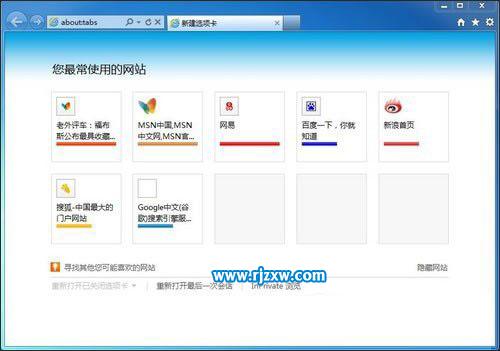
最常使用的网站
所不同的是,IE9的最常使用网站全部是由浏览器自动填写,内容就是平时用户最常访问网站。为了辨识方便,它还为每个网站提供了一个活跃度指示条,通过指示条长度来区分每个网站的活跃程度。
固定网站
使用“固定网站”功能,就可以从Windows7桌面上的任务栏直接进行访问。固定网站的步骤也是非常简单:将地址栏中的图钉图标拖动到任务栏,该网站图标会一直显示在任务栏。以后如果想访问这个网站的时候,点击图标就会在IE9中打开该网站。打开固定的网站时,网站图标显示在浏览器顶部,因此您可以很方便地访问网站主页。“返回”和“前进”按钮可以更改颜色以与图标颜色匹配。
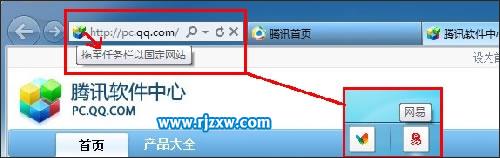
固定网站
通过固定网站,网站会成为体验的中心,而不是浏览器。从任务栏启动固定网站时,浏览器框架和导航控件会集成该网站的图标和主要颜色,从而实现为所访问网站量身定制的体验。
分屏显示
在IE9当中继续延续着选项卡排列显示,但是多了一个新的功能,如果你拖住选项卡脱离选项卡视窗的话,你会发现你拖住的网页变成新建页面了。利用Windows7的“Winkey+左/右方向键”让两个窗口各自占据半个屏幕位置就可以达到目的。如果不是Windows7系统的话,那么只能手动拉伸IE9窗口,看完后还要恢复原状,相对就比较繁琐些。
以上就是分享IE9在Windows7上带来的视觉和应用盛宴,希望大家喜欢,请继续关注好吧啦网。相关文章:
1. Win10电脑桌面图标异常无法显示解决方法2. Win10重装系统提示激活该如何操作?3. Win11系统xbox录制不了怎么办?Win11xbox录制不了的解决方法4. Win11 Edge浏览器打不开怎么解决?Win11 edge打不开解决办法5. Solaris10.0下挂载光驱6. 统信UOS系统怎么禁止窗口特效? 统信关闭窗口特效的技巧7. Win11系统盘有恶意插件怎么进行彻底清理?8. 苹果台式机怎么安装Win11系统?苹果台式电脑虚拟机安装Win11教程9. Centos7安装完毕后无法联网显示Server not found如何解决?10. Fedora怎样设置锁屏时显示通知内容? Fedora打开锁屏通知的技巧
 网公网安备
网公网安备