文章详情页
Windows 10 Manager分割文件的操作方法
浏览:50日期:2023-04-09 11:47:12
Windows 10 Manager这款软件是一款非常好用的系统优化软件,其中有很多丰富的系统优化工具,可以帮助用户完成很多的系统优化操作。在使用软件的过程中也可以用到一些其他的文件处理工具,就比如文件分割,可以帮助用户将一个大文件分割成几个小的文件,并且分割方式可以根据用户的需求进行选择,非常的实用。接下来小编就跟大家分享一下Windows 10 Manager这款软件分割文件的具体操作方法吧,感兴趣的朋友不妨一起来看看这篇方法教程,希望能够对大家有所帮助。
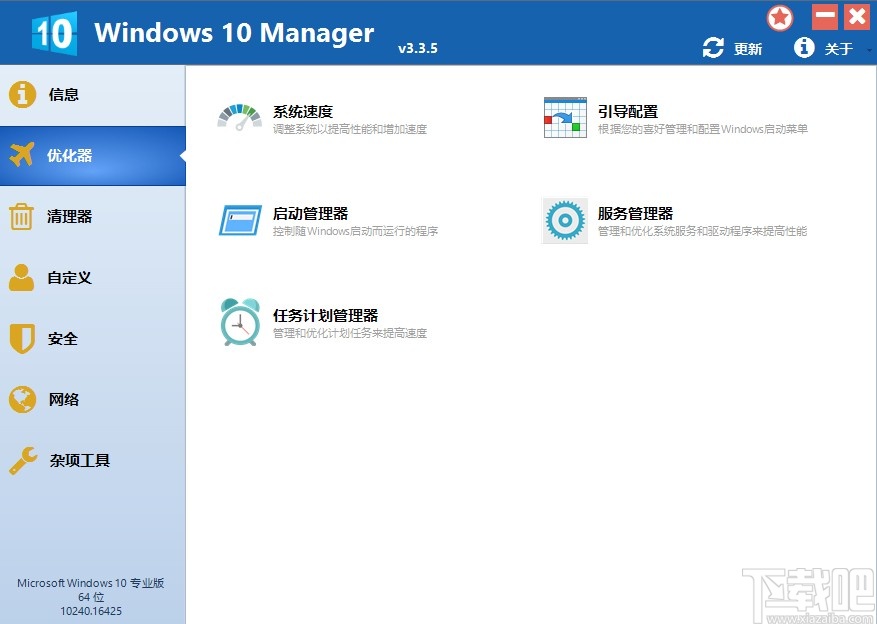
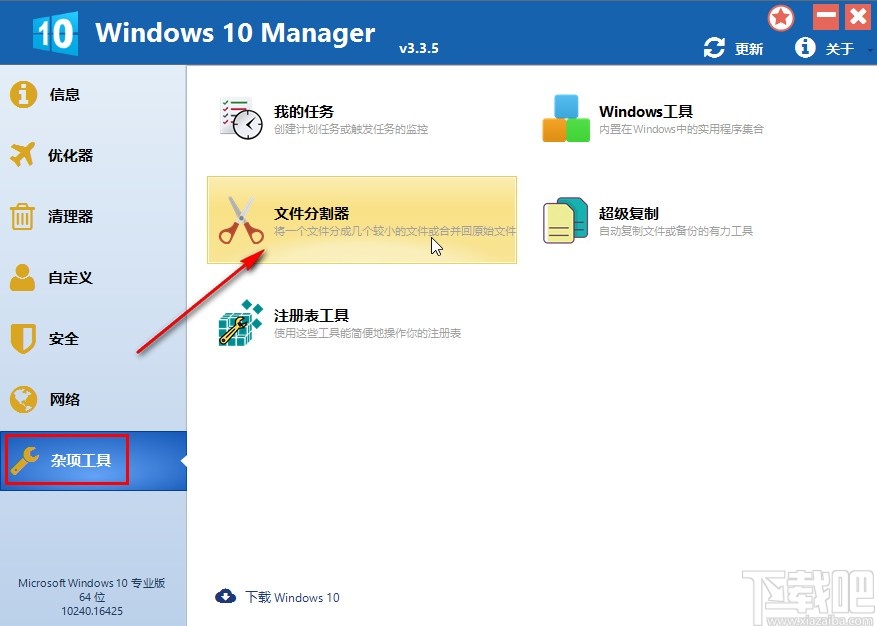
1.首先第一步我们打开软件之后在界面的左边点击杂项工具,然后找到文件分割器之后点击进去。
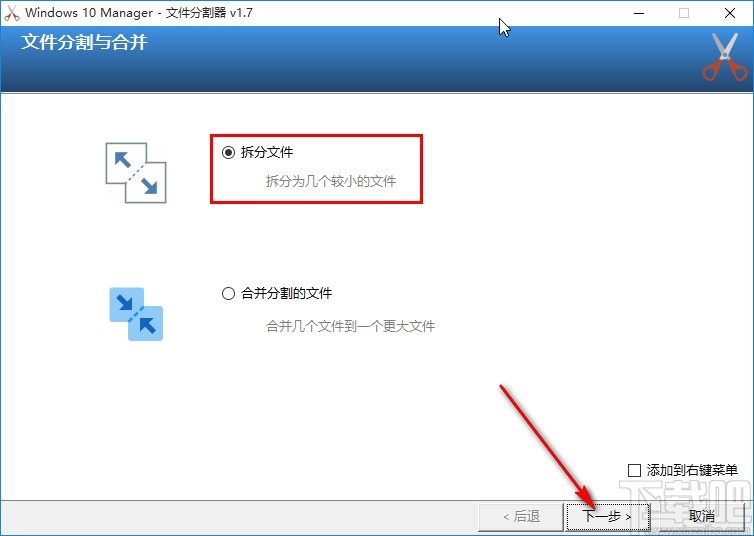
2.点击打开文件分割器的功能界面之后,我们在其中找到拆分文件这个选项,选中之后点击右下角的下一步按钮。
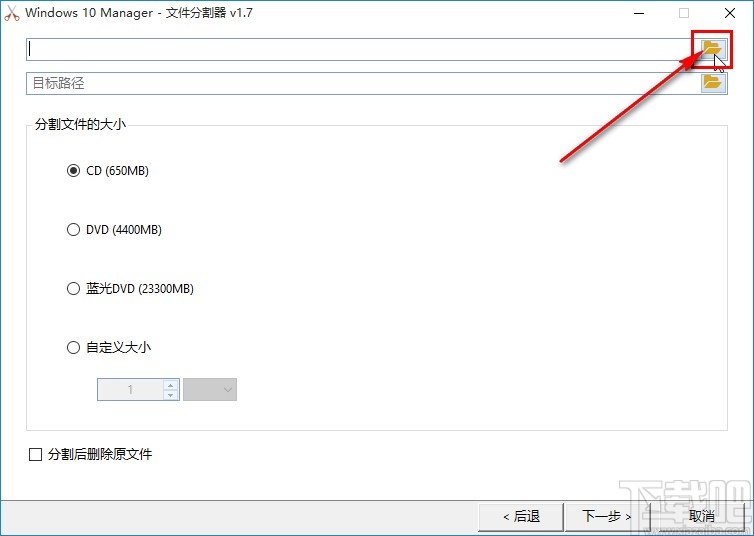
3.点击这个下一步按钮之后,我们在出现的界面中点击原路径右边的文件夹图标,如下图中所示,选择想要分割的文件。
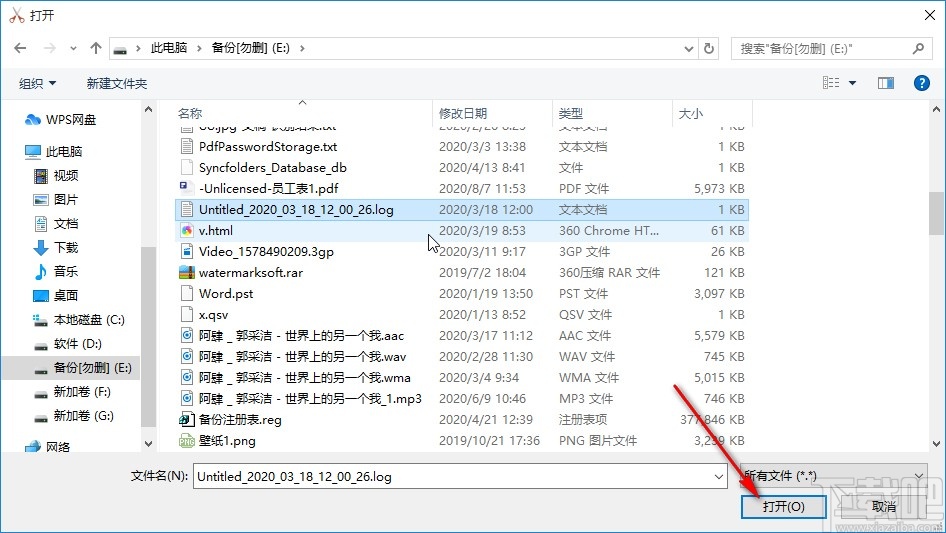
4.点击打开选择文件的界面之后,我们在出现的这个文件界面中选中想要分割的文件,点击右下角的打开按钮即可。
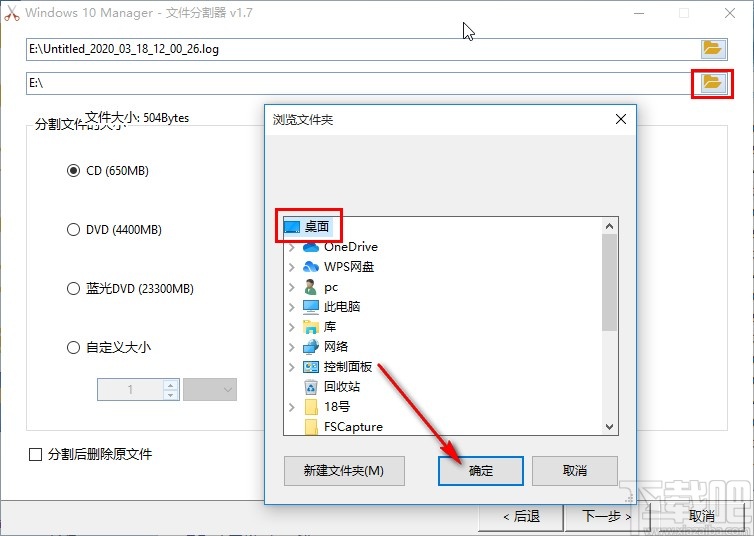
5.接下来我们选择好想要分割的文件之后,在界面的右边找到文件夹图标,如下图中所示,点击之后可以打开设置目标路径的界面,选择想要保存分割文件的目标路径之后点击右下角的确定按钮。
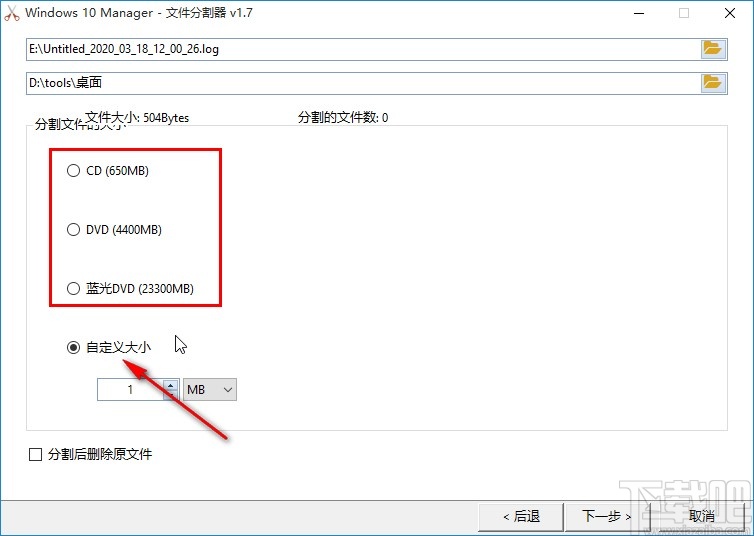
6.设置好分割文件输出保存的位置之后,选择分割文件大小的方式,根据自己的需求来选择分割方式即可,也可以选择自定义大小的方式。
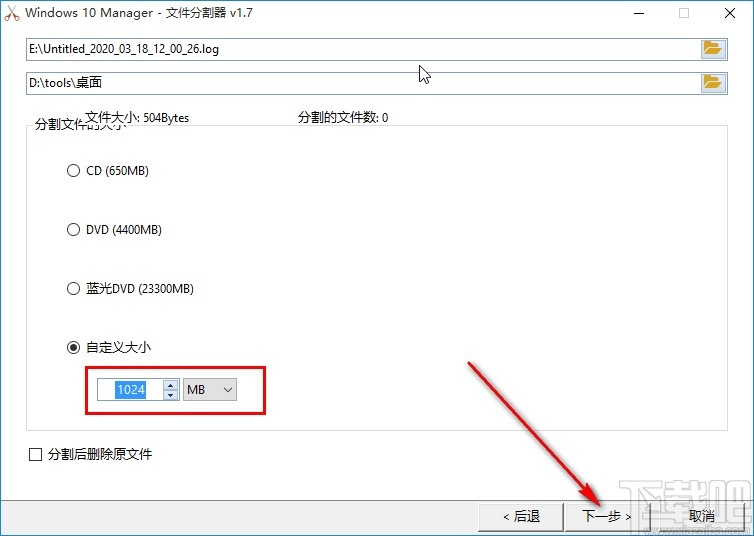
7.如果选择自定义大小的话需要自己输入想要分割的大小数据,调整好单位之后点击右下角的下一步按钮就可以分割文件了。
使用上述教程中的操作方法我们就可以在Windows 10 Manager这款软件中分割文件了,有需要的朋友可以试一试这个方法,希望这篇教程能够帮助到大家。
标签:
Windows系统
相关文章:
1. Windows 10 Manager恢复删除文件的方法2. Windows 10 Manager批量卸载程序的操作方法3. Windows 10 Manager怎么样?win10总管软件测评4. Windows 10 Manager设置中文界面的方法5. Windows 10 Manager管理启动程序的方法6. Windows 10 Manager删除桌面快捷方式的方法7. Windows 10 Manager提升系统性能的方法8. Windows 10 Manager删除重复文件的方法9. Windows 10 Manager备份注册表的操作方法10. Windows 10 Manager清理注册表的方法
排行榜
 网公网安备
网公网安备