文章详情页
win10系统更新NVIDIA英伟达显卡驱动具体方法
浏览:172日期:2023-04-06 08:57:06
win10系统更新NVIDIA英伟达显卡驱动具体方法。有些windows10系统用户反馈自己的电脑总会出现黑屏、卡屏和闪屏的问题,检查了一下需要使用英伟达的显卡驱动才能解决。因为有些功能在新版驱动才能使用,可是没有第三方软件,显卡驱动不会提醒更新,那我们应该怎么去更新才好呢?好吧啦网小编就介绍下windows10系统更新NVIDIA英伟达显卡驱动的具体方法。
具体方法如下:
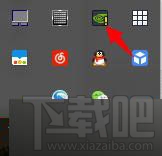
1、在win10系统里,点击右下角的向上箭头,看到缩略图,英伟达的logo下方有个“!”,提示驱动有更新;
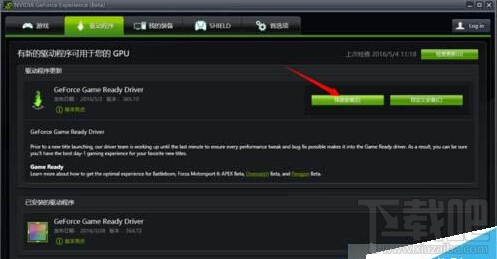
2、等待片刻,检查更新,然后点击“快速安装”;
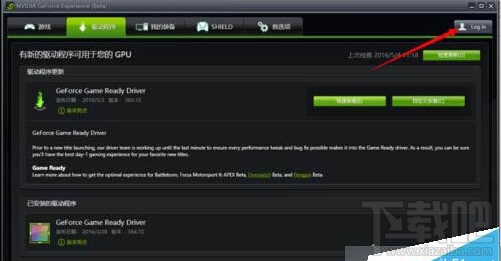
3、如果有账号就直接点击右上角的“log in”登录;小编没有账号,点击快速安装后,出现图二,输入邮箱和出生日期,点击“submit”提交即可;

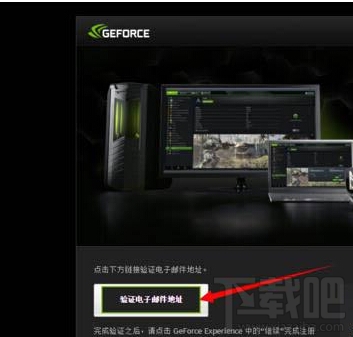
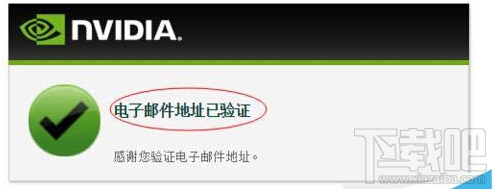
4、然后会出现,提示要去邮箱验证,小编用的是QQ邮箱,找到邮件,点击“验证邮箱”,直到出现成功;
5、验证成功后,回到驱动程序页面,点击弹出框的右下角按钮(小编忘记截图啦,怪我咯),然后会进行下载和安装,耐心稍等片刻;

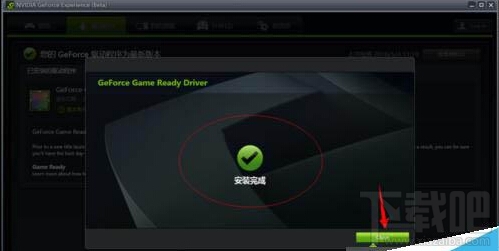
6、当出现下面的图像,恭喜您成功更新了驱动程序。
以上就是小编为大家介绍的windows10系统更新NVIDIA英伟达显卡驱动的方法了。希望可以帮助到大家。
相关文章:
1. Win10 21H1搜索框网页搜索显示xx的预览当前不可用怎么办?2. Win10玩游戏频繁崩溃怎么办?Win10玩游戏频繁崩溃的解决办法3. Win10系统一直自动更新怎么办?Win10系统关闭系统自动更新方法4. Win10 20H2 KB5004296补丁包更新了什么?5. Win10无法在dll中找到入口点怎么办?6. Win10开发人员模式怎么打开?Windows设置开发者模式打开方法7. Win10怎么将性能调整为最佳外观?Win10将性能调整为最佳外观的方法8. Win10专业版怎么取消网络凭据?9. Win10更新KB5005033失败错误代码:0x800f081f怎么办?10. Win10一个窗口显示多个文件怎么设置?
排行榜

 网公网安备
网公网安备