文章详情页
Win10出现故障导致死机怎么办?
浏览:195日期:2023-04-04 17:34:17
很多人把自己的电脑升级到了win10,但是有些电脑可能因为各种各样的原因,导致死机,那么Win10出现故障导致死机怎么办?好吧啦网小编就来分析一下
方法/步骤
屏幕左下角的,开始菜单按钮,右键鼠标,点击,调出命令栏,在关机或者注销中选择 关机,重启,或者注销就可以
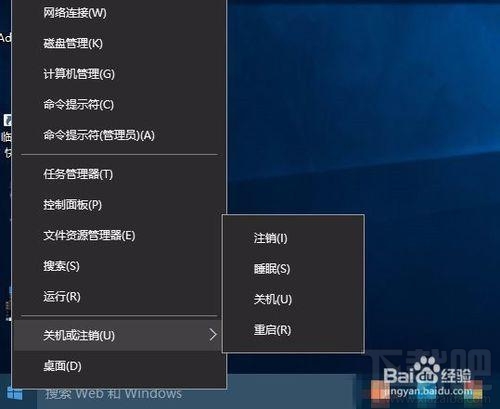
看到“运行”点击调出运行命令,或者用键盘,打开运行窗口(win键 + R),输入命令:shutdown -s,确定即可。重启命令:shutdown -r,重新启动。

在windows桌面中,使用键盘上的快捷键:Alt+F4,也就是一般用来快捷关闭程序的方法。

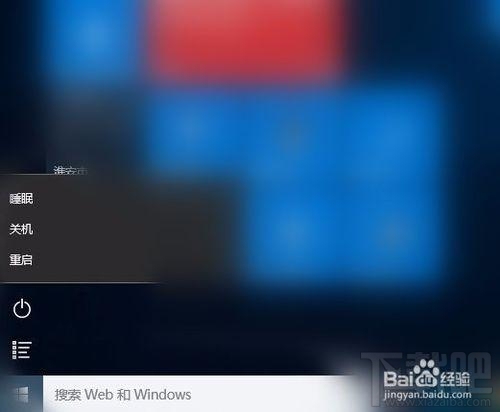
最后是大家用的较多的,鼠标左键点击屏幕左下角的开始菜单。也就是小窗口图示。选择“电源”,然后从弹出的菜单中选择关机或者重启。如果不行,那么重复步骤1-3,实在不行就是电脑系统故障了。

大招在这里:系统出现无响应问题时,键盘上的Ctrl+Alt+Del组合键可以使用,此时按下该组合键,出现下面的画面:

按住键盘上的Ctrl按键,再点击右下角的电源按钮即可进入紧急启动界面,如下图所示,再点击上图中的“确定”后系统就会重启。但请注意,紧急重启并不会保存你没有保存的工作,可能会造成数据丢失。

以上就是Win10出现故障导致死机怎么办的解决办法,试试好吧啦网小编的方法先吧。
相关文章:
1. Win10一个窗口显示多个文件怎么设置?2. Win10玩游戏频繁崩溃怎么办?Win10玩游戏频繁崩溃的解决办法3. Win10开发人员模式怎么打开?Windows设置开发者模式打开方法4. Win10怎么将性能调整为最佳外观?Win10将性能调整为最佳外观的方法5. Win10系统一直自动更新怎么办?Win10系统关闭系统自动更新方法6. Win10 21H1搜索框网页搜索显示xx的预览当前不可用怎么办?7. Win10更新KB5005033失败错误代码:0x800f081f怎么办?8. Win10 20H2 KB5004296补丁包更新了什么?9. 20H2更新一直在百分之0 Win10下载20H2卡在0怎么办10. Win10专业版怎么取消网络凭据?
排行榜

 网公网安备
网公网安备