文章详情页
Win11底部任务栏消失怎么办?Win11底部任务栏消失解决方法
浏览:33日期:2022-06-10 11:14:35
我们经常会在电脑的任务栏中开启多个应用程序,这样当我们需要使用的时候,直接点击任务栏就可以打开应用最近有不少小伙伴发现自己的Win11电脑底部的任务栏不见了,这要怎么解决呢?下面小编为带来解决方法介绍!
win11底部任务栏消失解决方法介绍
1、首先右键点击桌面空白处,打开“个性化”设置。
2、进入个性化设置后点击其中的“任务栏”设置。
3、进入后点击展开其中的“任务栏行为”。
4、在下方取消勾选“自动隐藏任务栏”就可以了。
如果上述方法不可以,可能是用户最近更新了最新的版本,可以参考以下方法解决。
1、进入系统后按 Ctrl+Alt+Del 快捷键后,点击“任务管理器”;
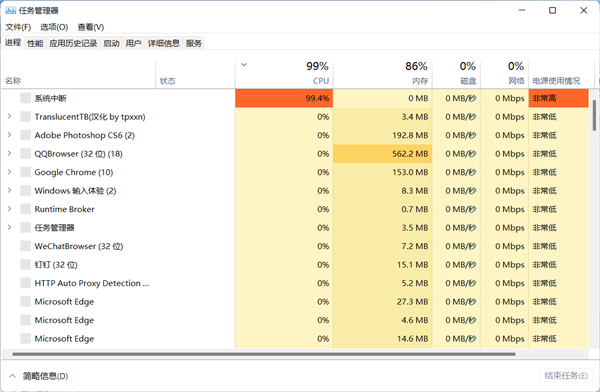
2、打开“任务管理器”后点击“文件”--》“运行新任务”;
3、在“打开”输入框内输入“cmd”(可勾选“以系统管理权限创建此任务”),回车;
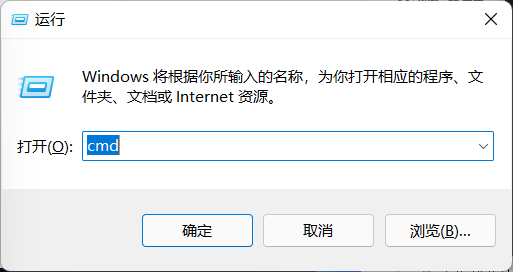
4、在命令提示符(cmd)中粘贴如下命令,并回车:
HKCUSOFTWAREMicrosoftWindowsCurrentVersionIrisService /f && shutdown -r -t 0
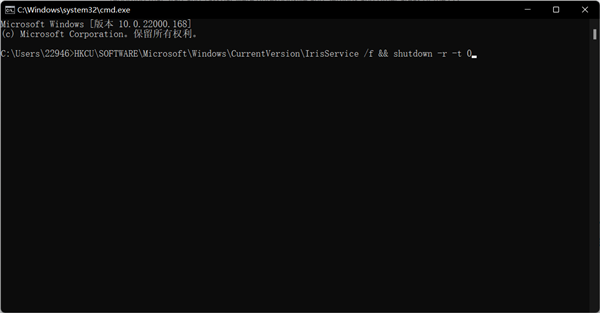
5、重启电脑。
相关文章:
1. Win11系统tracert命令如何使用?Win11系统tracert命令使用教学2. uos截图保存在哪? UOS设置截图图片保存位置的技巧3. Win10系统怎么修复注册表?Win10系统修复注册表操作方法4. 用OpenSolaris和ZFS搭建家用NAS的方法(图文教程) 5. Centos7安装完毕后无法联网显示Server not found如何解决?6. Win10系统笔记本电脑卡住不动怎么办?Win10电脑桌面卡死了怎么解决?7. uos怎么设置键盘布局和属性? UOS汉语键盘布局的设置技巧8. 银河麒麟操作系统(KyLin)常用问题及解决方法9. Win10系统怎么取消桌面图标固定?Win10系统取消桌面图标固定方法10. mac鼠标放到程序坞图标怎么放大? Mac设置程序坞中图标效果的技巧
排行榜
 网公网安备
网公网安备