文章详情页
Win11声音无法找到输出设备 Win11无法找到音频设备
浏览:9日期:2022-06-10 11:09:55
Win11声音无法找到输出设备是怎么回事?一些朋友在升级了Win11系统之后发现无法声音无法找到输出设备,导致播放没有声音输出,下面就为大家带来解决Win11声音无法找到输出设备的方法。
Win11声音无法找到输出设备怎么办解决方法:
方法一:
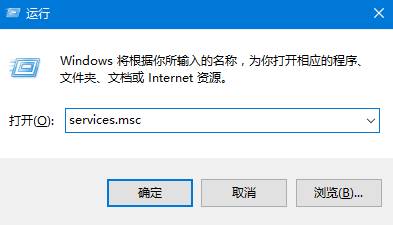
1、按下【Win+R】组合键打开运行,输入:services.msc 点确定打开服务;
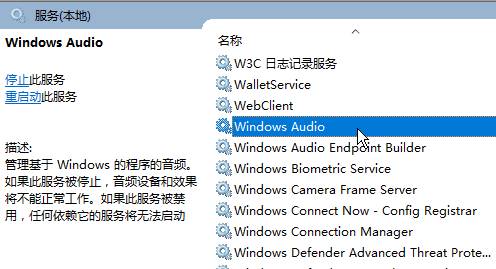
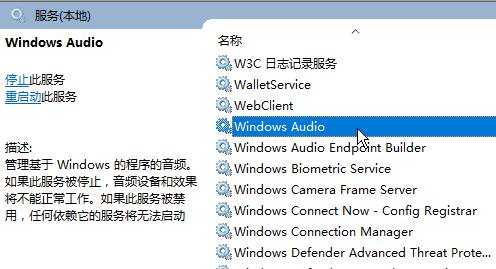
2、找到【Windows Audio】服务,双击打开;
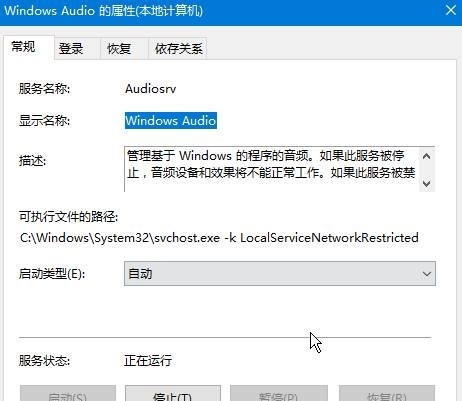
3、该服务未启动的话将其启动,若以启动则先停用,停用后再启用即可。
方法二:
1、无法找到声音的输出设备很可能是驱动损坏而导致的问题,一般是系统安装的不稳定导致的;
2、建议用户们直接安装一个好的系统这样就不会出现这类驱动丢失或者不稳定的情况;
3、一键就能够完成下载而且安装速度很快没有任何的麻烦也不会出现任何的奔溃和文件丢失。
方法三:
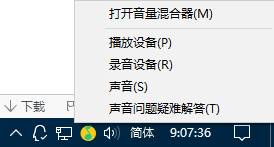
1、在任务栏小喇叭上单击右键,选择【播放】;
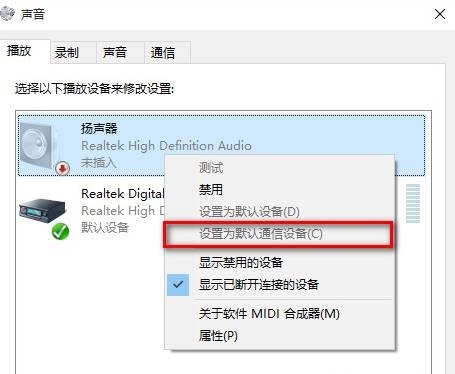
2、选择默认的设备作为默认通信设备,单击右键点击“属性”;
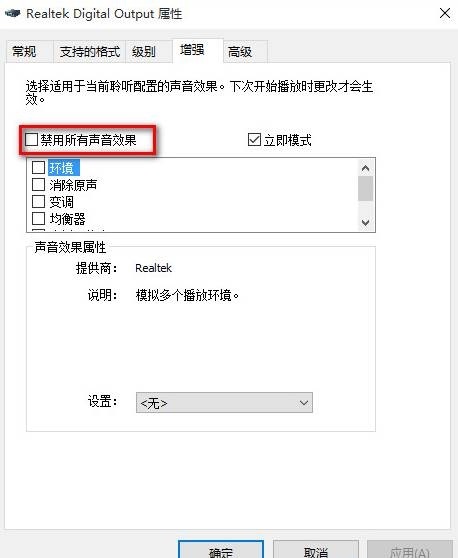
3、切换到【增强】选卡,将会里面的所有特效的勾选都去掉,点击应用—确定。
方法四:
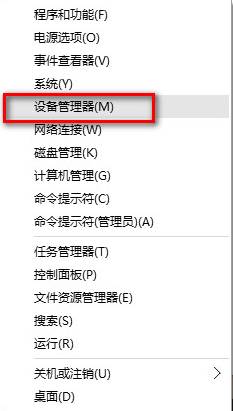
1、在开始菜单上单击右键,选择“设备管理器”;
2、展开【音频输入和输出】,在下面的声卡设备上单击右键,选择【属性】;
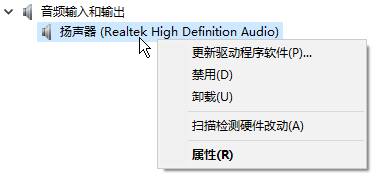
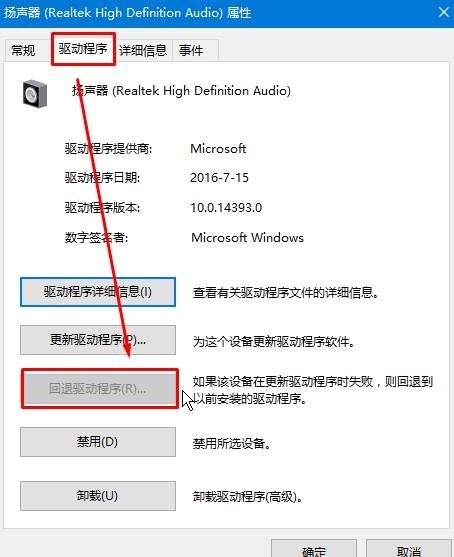
3、点击【驱动程序】选卡,点击下面的【回退驱动程序】按钮,完成回退驱动后重启Win11系统即可。
方法五:
1、首先检查驱动,没办法,最问题首先查驱动,如果驱动没有问题的话,执行以下操作;
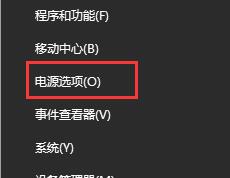
2、按下键盘上的组合键【WIN】+【X】打开菜单,然后按下【O】键,打开【电源管理】;
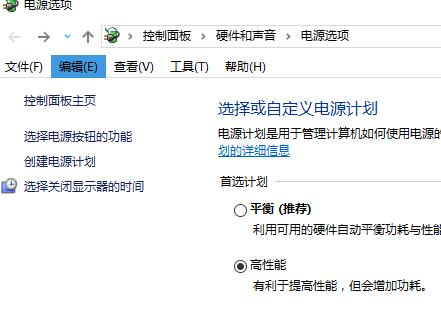
3、然后进入此项【选择电源按钮的功能】;
4、然后点击此项【更改当前不可用的设置】;
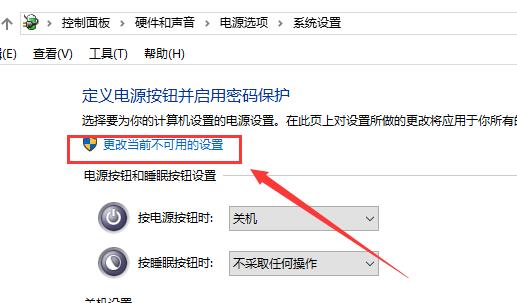
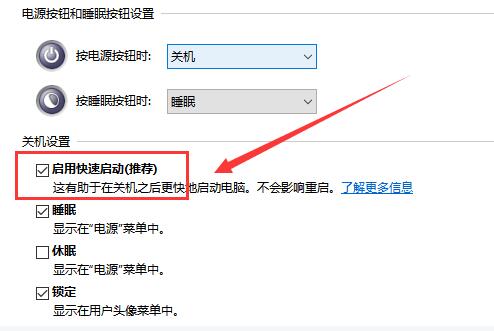
5、点击了以后,在下方将【启用快速启动】取消勾选。然后保存,重启电脑。即可解决。
相关文章:
1. Win11系统tracert命令如何使用?Win11系统tracert命令使用教学2. mac鼠标放到程序坞图标怎么放大? Mac设置程序坞中图标效果的技巧3. win11电脑关机鼠标灯还亮怎么解决? win11关机后鼠标灯还亮解决方法4. Solaris中对tar.z进行安装卸载详解5. 如何在Windows11中使用网络速度监视器?6. Win10如何迅速查看硬盘容量?Win10迅速查看硬盘容量的方法7. 地毯式轰炸!不符合要求的电脑也收到全屏的 Win11 升级提醒 8. Win10怎么重置电脑?云下载重置Win10教程9. 联想异能者DIY主机如何安装Win11?联想异能者DIY主机开启TPM2.0教程10. win11系统中未检测到nvidia图形卡? Win11 nvidia显卡不见了的解决办法
排行榜
 网公网安备
网公网安备