文章详情页
win10系统如何设置本地账户用户名
浏览:171日期:2023-04-04 10:37:52
win10系统如何设置本地账户用户名,其实很简单,好吧啦网小编就来分享下方法
技巧一:
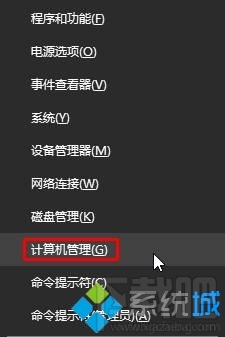
1、按下“Win+X”组合键打开系统快捷菜单,点击“计算机管理”;
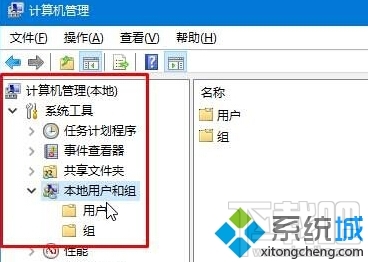
2、依次展开【系统工具】—【本地用户和组】—【用户】;
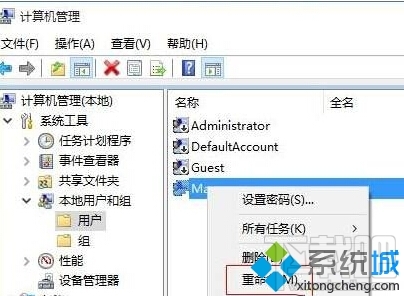
3、在右侧找到自己当前的用户名,单击右键,选择“重命名”,然后输入需要修改的用户名名称即可。
技巧二:
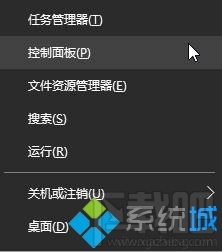
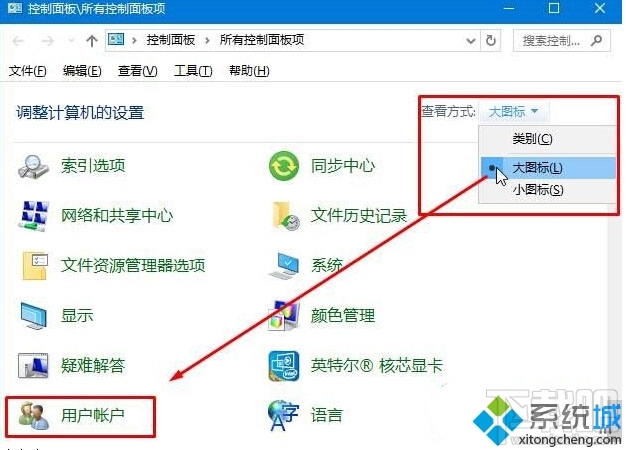
1、在win10开始菜单上单击鼠标右键,在弹出的菜单中点击“控制面板”;
2、将控制面板的“查看方式”修改为大图标,在下面点击“用户账户”;
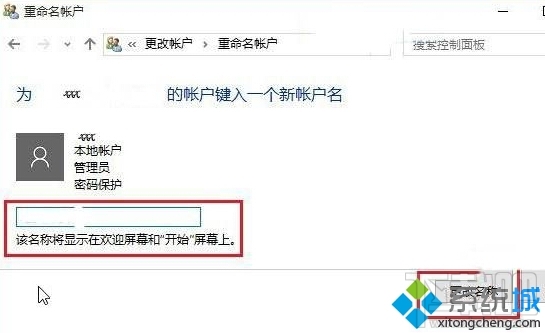
3、点击左侧的“更改账户名称”;

4、在框中填入需要修改的用户名名称,点击“更改名称”,然后重启计算机。
相关文章:
排行榜
 网公网安备
网公网安备