文章详情页
Win10怎么禁止QQ开机自动启动
浏览:261日期:2023-04-04 08:06:15
现在,不少人都在使用Win10电脑,而有些用户就在问,Win10怎么禁止QQ开机自动启动?其实,这很简单。好吧啦网小编就为大家带来Win10禁止QQ开机自动启动教程,一起来看看吧。
方法一:使用360安全卫士
1、打开360安全卫士,点击顶部的“优化加速”;

Win10
2、点击左下角的【启动项】;

Win10
3、在启动项界面中我们可以看到“腾讯qq”,我们点击它后面的【禁止启动】即可。

Win10
方法二:
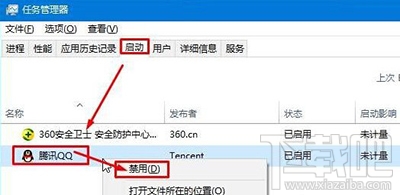
1、按下“Ctrrl+Shift+Esc”组合键打开任务管理器;
2、点击【启动】选卡,在下面我们可以看到腾讯QQ,在该图标上单击右键,点击“禁用”即可。
Win10
方法三:
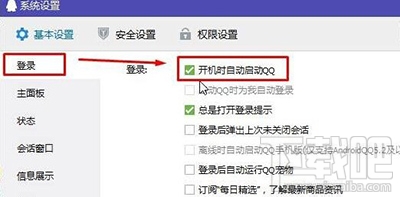
1、打开QQ主面板,点击左下角的【设置】按钮;

Win10
2、在“登录”选项右侧将【开机时自动启动QQ】前面的勾去掉即可。
Win1
相关文章:
1. Win10应用搜索功能不能用怎么办? Win10搜索索引失效的解决办法2. Win10更新时候提示0x800F0805错误代码怎么办?3. 完美解决Win10更新KB5006670后电脑打印机共享错误0x000007094. Win10系统更新完不能开机怎么办?Win10系统更新完不能开机解决方法5. Win10如何关闭系统自动更新?Win10关闭系统自动更新的方法6. Win10系统要怎么进行录屏?Win10系统录屏的操作方法7. Win10连接共享打印机失败错误代码0x0000007c怎么办?8. Win10怎么导入新字体?Win10字体安装教程9. win10系统怎么设置鼠标指针在打字时隐藏? win10隐藏鼠标指针的方法10. Win10提示CRITICAL_STRUCTURE_CORRUPTION蓝屏代码怎么办?
排行榜

 网公网安备
网公网安备