文章详情页
Windows10截图后如何添加音效
浏览:182日期:2023-04-02 17:03:01
Windows10截图后如何添加音效?小编也分享一套给Windows自带程序添加音效的方法。
现已给Windows截图添加音效为例,先准备个WAV的音效文件,或者直接用系统自带的就行。
将以下内容复制到文本文档保存后,
Windows Registry Editor Version 5.00
[HKEY_CURRENT_USERAppEventsSchemesApps.DefaultSnapShot]
@=""
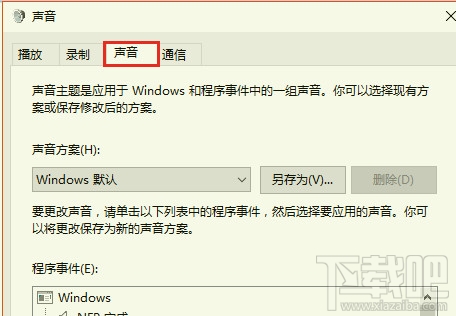
将文件后缀改成.reg,双击导入注册表,然后进入到“控制面板-声音-声音”中,
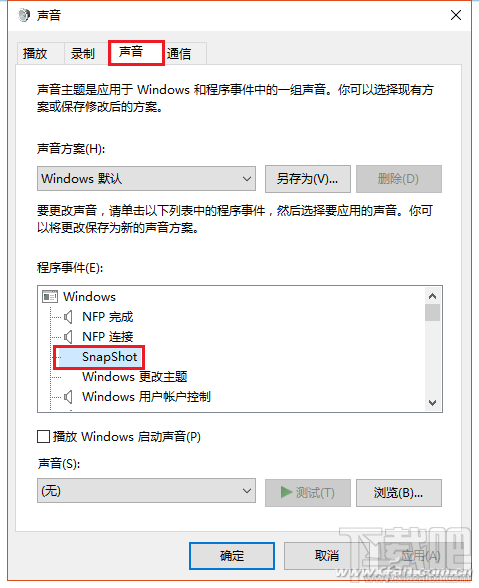
就会看到多了一项名为“SnapShot”的选项,之后只要点击“浏览”,选择WAV格式的声音文件,以后每次截图时就会有相关的提示音了。
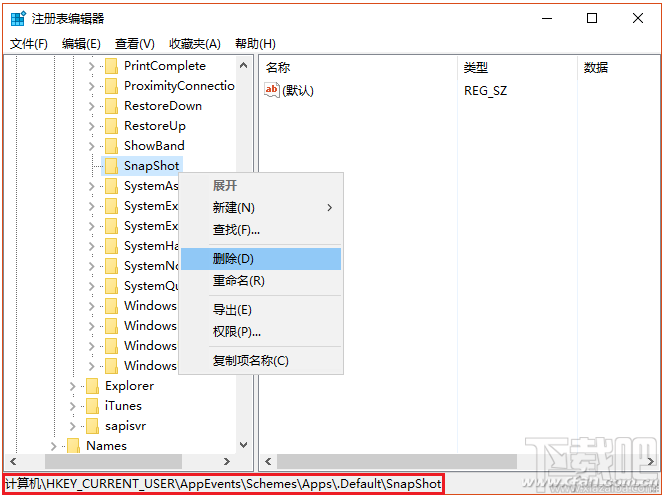
如果想取消也很简单的,按着上面那个文本给出的注册表地址,直接删除相关选项即可。
别着急,小编还没写完呢,这只是小编开发出来技巧的其中一部分。
其实Windows许多自带程序都是“无声”的,只要将上面那个需要制作成注册表导入文件的文本稍加修改,将“SnapShot”替换成其他程序的英文名字,如写字板就是wordpad、画图是mspaint,按着上述操作方式,同样可以添加相关音效。Windows自带的音效文件可以到C:WindowsMedia目录下试听,如果觉得不够震撼,自己弄一个也是OK的,只要是WAV后缀的文件就行。
标签:
Windows系统
上一条:win10的多桌面功能如何使用下一条:win10下怎么恢复误删文件
相关文章:
1. 如何在windows10系统中清理更新文件2. Windows10预览版安装体验7大新特性3. Windows10开机密码如何去掉?4. Windows10系统中调节字体大小具体操作方法5. windows10控制面板在哪里找到打开6. Windows10市占份额增长原地踏步 win7市占小幅度上升7. Windows10怎么自动登录?Windows10自动登录的设置方法8. 安装完KB3035583补丁却没有收到Windows10预订图标如何解决?9. 2017这一年Windows10全球份额增幅不大 Windows7依然称霸10. 针对windows10的功能更新 版本21H1更新失败
排行榜

 网公网安备
网公网安备