文章详情页
win10怎么设置游戏模式
浏览:180日期:2023-04-02 14:01:46
在win10操作系统中增加了一个新的功能“游戏模式”。“游戏模式”将为一些热门大作提供专门的优化,不仅仅是软件层面,更是涉及到了CPU和GPU资源的分配。win10怎么设置游戏模式?本文将教您怎么打开win10“游戏模式”,以及设置方法。
游戏模式设置方法:
1、传说中的“Game Mode(游戏模式)”已经悄然上线,可通过Win+G快捷键来启动“游戏DVR”面板,在设置中打开;

2、游戏模式的作用是将当前游戏作为优先级高到的任务,CPU/内存/GPU/网络等最速相应,确保体验;
3、不过,因为微软尚未宣布该功能,所以目前开启后也无法判断,是否已经成功运行。
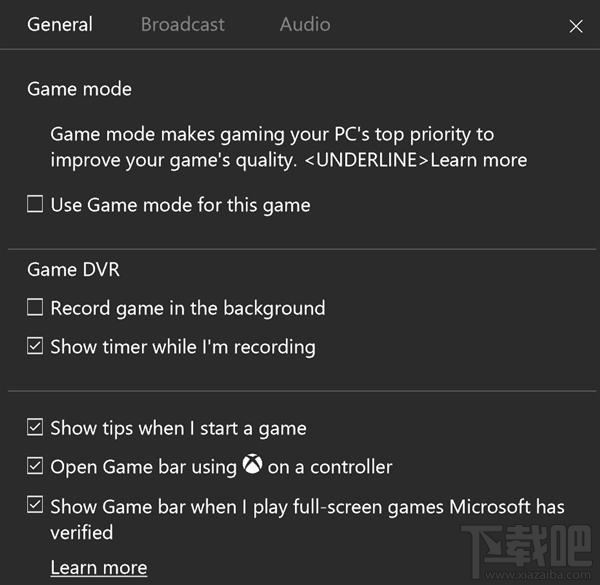
微软介绍,“游戏模式”将能够分配整个CPU核心,确保使用最多的CPU和缓存资源来处理游戏相关的数据运算。
另外,GPU方面也有类似优化,“游戏模式”下会优先将显存分配给游戏程序,同时将其它程序的显存需求降至低到。
考虑到“游戏模式”可能会带来一些兼容性问题,因此微软还将在系统中提供该功能的开关,让玩家自行决定是否使用“游戏模式”运行某款游戏。
以上就是Win10开启游戏模式的方法,不过“游戏模式”要在今年4月份的创作者更新中正式推送给Win10用户
相关文章:
1. Win10专业版怎么取消网络凭据?2. Win10电脑主题怎么自定义?Win10主题设置方法3. Win10怎样取消账户开机密码4. Win10连接网络打印机错误709 安装KB5006672补丁打印机错误7095. Win10系统hyper-v与vmware不兼容怎么办?6. Win10系统Bitlocker密码遗忘怎么办?Bitlocker密码遗忘解决教程7. Win10怎么更新Flash到最新版本?Win10更新Flash到最新版本方法8. Win10系统如何查看电脑使用痕迹时间?9. Win10使用3DMark出现无效的分数怎么办?Win10使用3DMark无效的分数解决方法10. Win10系统怎么修改计算机IP地址?修改计算机IP地址的方法
排行榜
 网公网安备
网公网安备