Win10怎么用自动备份功能
现在主流的备份软件有很多,虽然方便,但想不起来设置那都是摆设。为了避免末日审判的来临,还能给剩下的人类留下些生存的希望,咱就让Windows把自动备份进行到底吧!Win10怎么用自动备份功能?
首先捏,以管理员模式运行命里提示符,输入“ ROBOCOPY /?”(不含引号o1)可以查看Windows自带备份命令的用法。要问为什么总是围绕着系统自带功能挖掘技巧的话,小编的回答很简单呐,不用第三方软件C盘会很干净,Windows自己的东西不用操心权限问题,最重要的,大家可以通过这些补习下DOS命令,考计算机二级、四级的时候就不用再努力翻书鸟!
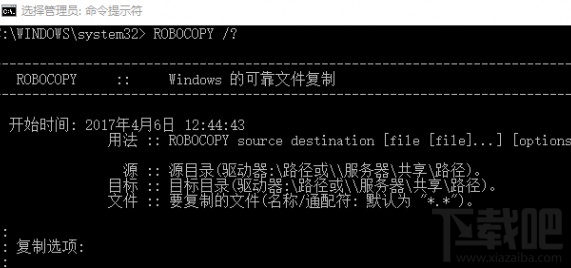
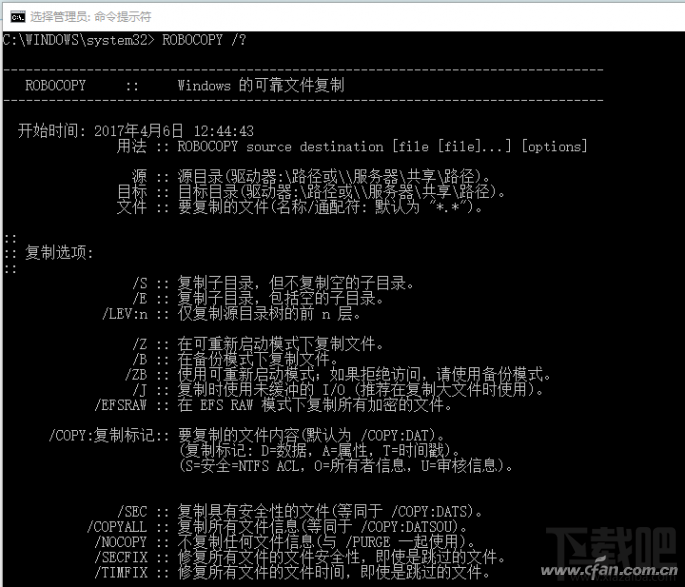
回到备份的话题上,如果我们想要将C盘的某个文件夹每个一段时间就自动备份到其他地方(建议使用移动硬盘或外接存储器),那么命令格式就是:
ROBOCOPY C:??? X:??? /R:0 /W:0 /MOT:##
其中,?代表文件夹的名称,X代表目标盘符,加入参数R表示备份失败重试的次数,W为重试间隔时间,可以留空。而MOT是自动备份的间隔时间,单位是分钟,建议大家根据使用电脑的实际情况设置,如小编就是将时间设置为24小时,每天中午午休的时候让它自己折腾,不会影响整体性能。
如果想每隔24小时将C盘的用户文件夹自动备份到移动硬盘F上,正确的表达式就是:
ROBOCOPY C:Users F:备份 /R:0 /W:0 /MOT:1440
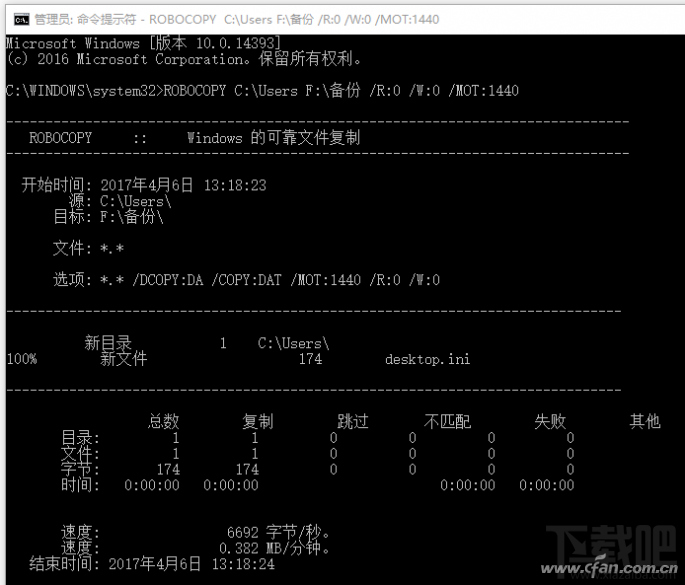
想让它智能一些也OK,只要开启ROBOCOPY的监视功能:
ROBOCOPY C:Users F:备份 /e /copyall /MOT:## /MON:##
就是增加了每个多长时间监视目标文件的改动(MON:##代表大家设置的改动次数,大于设定就开始备份)开始执行自动备份操作。
非常简单吧,只要这么设置之后,基本上就不用操心常规数据安全的问题了,遇到问题找到备份的文件夹恢复就好。
相关文章:
1. Win10系统2004显卡驱动提示错误怎么办?Win10系统2004显卡驱动提示错误解决办法2. Win10怎么更新Flash到最新版本?Win10更新Flash到最新版本方法3. Win10怎么关闭腾讯游戏进程teniodl.exe4. Win10怎么设置禁止远程访问修改注册表?5. Win10如何优化设置?Win10最详细优化设置教程6. Win10系统自带录屏怎么使用?Win10自带录屏的使用方法7. Win10鼠标无法唤醒屏幕怎么办?Win10鼠标无法唤醒屏幕的解决方法8. Win10连接共享打印机失败错误代码0x0000007c怎么办?9. Win10要怎么设置双屏显示?Win10设置双屏显示教程10. Win10电脑TPM版本怎么看?Win10查看电脑TPM版本教程
 网公网安备
网公网安备