文章详情页
win10电脑C盘容量如何无损增大?
浏览:226日期:2023-04-01 18:40:50
win10电脑C盘容量如何无损增大?很多人都想知道,来看看吧
准备工作:需要下载磁盘分区工具 Acronis Disk Director V11.0.12077
1、在分区前,建议先将待调整分区的重要内容备份到移动硬盘
2、备份完成后,下载分区助手专业版,安装并运行。
执行步骤:
选择C盘临近的分区D分区,点击右键,选择“调整/移动分区”,手动输入C盘扩容大小,或者向右拖动上方的滑块调整大小,然后点击确认执行分区调整。
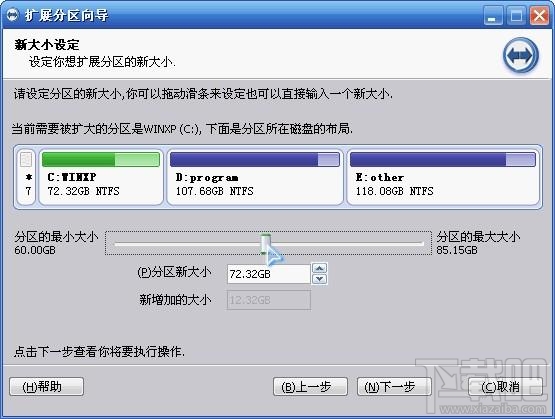
接下来选中C盘,同样点击右键,选择“调整/移动分区”,这个时候可以看到C盘后面多出了未分配空间,向右拖动上方的滑块将未分配空间全部划入C盘,点击确认执行分区调整。
检查无误后,最后我们点击右上方的提交按钮,执行刚才的分区操作,稍等片刻后,C盘和D盘文件系统重新整理完成。这个时候我们再打开资源管理器,可以看到C盘空间增加了40GB,相应的D盘空间则减少了40GB,至此C盘扩容完成。
上一条:Win10进系统鼠标乱动怎么解决下一条:Win10系统服务管理器如何打开
相关文章:
排行榜
 网公网安备
网公网安备