文章详情页
Win10怎么通过PID号结束进程
浏览:144日期:2023-04-01 16:12:15
大概很多小伙伴都对win10系统的一些基本操作还不甚熟悉,所以,在使用Win10的过程中,总是或多或少的遇到一些麻烦。Win10怎么通过PID号结束进程?为了解决小伙伴们的一部分烦恼,小编今天就来给大家介绍一下Win10通过PID号结束进程的方法,感兴趣的朋友们都来看看吧!
Win10通过PID号结束进程的方法介绍:
1、按CTRL+SHIFT+ESC键直接调用任务管理器;

任务管理器
2、也可以通过按CTRL+ALT+DEL键选择【任务管理器】来调用【任务管理器】;
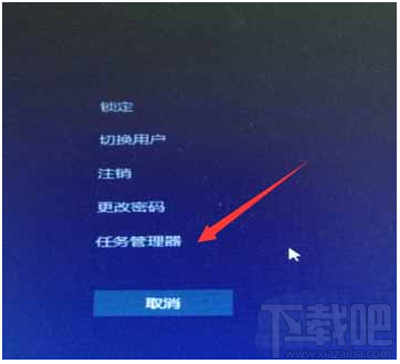
任务管理器
3、选择【详细信息】:这里是所有正在运行的进程,看到PID了吗?PID是什么,PID是程序进程编号,我们可以通过这个PID号来结束进程。
4、右键开始选择命令提示符(管理员);
5、比如我要关闭Hi进程,PID号是7208。那么在命令提示符下,就输入tskill7208回车,Hi进程就关闭了。
6、平时我们关闭进程的话,可通过按CTRL+SHIFT+ESC键调用任务管理器。然后选择【详细信息】,选择进程,右键选择【结束进程树】。
相关文章:
1. Win10 21H1搜索框网页搜索显示xx的预览当前不可用怎么办?2. Win10 1909 KB5003212补丁包对操作系统构建做了什么改进?3. Win10一个窗口显示多个文件怎么设置?4. Win10玩游戏频繁崩溃怎么办?Win10玩游戏频繁崩溃的解决办法5. Win10鼠标滑轮灵敏度怎么设置?Win10系统设置滑轮灵敏度的方法6. Win10 20H2 KB5004296补丁包更新了什么?7. Win10电脑硬盘容量如何查看?8. Win10任务栏没有开始菜单怎么办?Win10任务栏没有开始菜单的解决方法9. Win10 21H1更新失败了该怎么办?10. Win10开发人员模式怎么打开?Windows设置开发者模式打开方法
排行榜

 网公网安备
网公网安备