文章详情页
Win10怎么调整分辨率/显示大小?
浏览:250日期:2023-03-29 08:10:40
Win10怎么调整分辨率/显示大小?很多微软用户升级到win10系统之后,却发现电脑的分辨率和显示大小和之前的似乎不一样。下面小编就和大家说说win10系统下怎么调整分辨率和显示大小。
方法一:右键设置
1、在空白处点击右键,选择【显示设置】
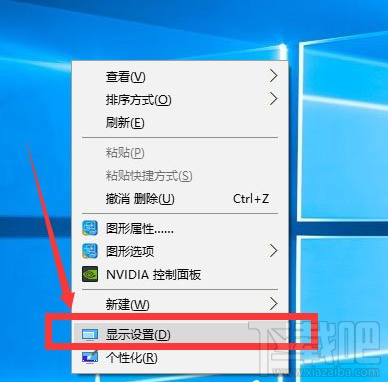
2、进入设置页面,选择显示,即可在右侧根据自己实际所需进行调整
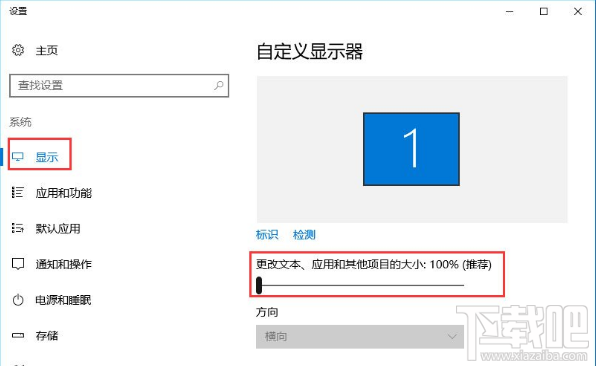
分辨率调节:
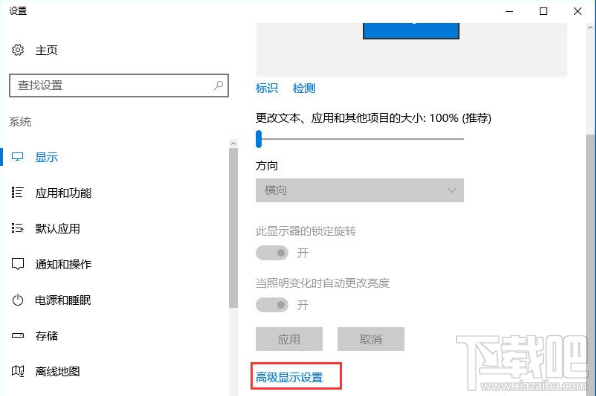
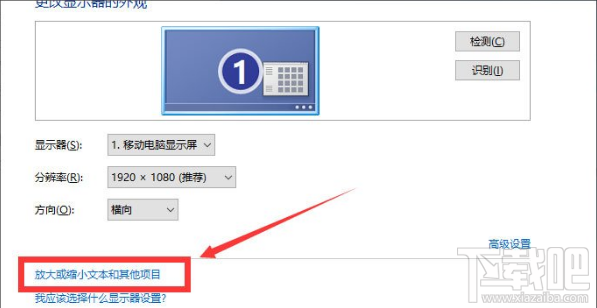
1、在原页面点击下方的【高级设置】
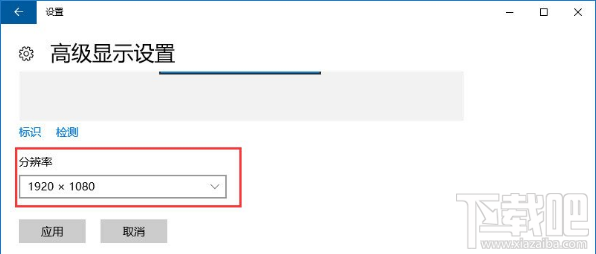
2、在分辨率栏找到自己想要的分辨率即可
方法二:显卡驱动设置
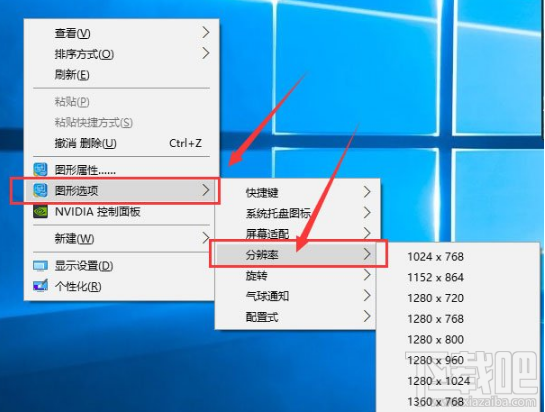
1、右键点击桌面,选择【图形选项】,在子菜单中找到【分辨率】进行选择
方法三:
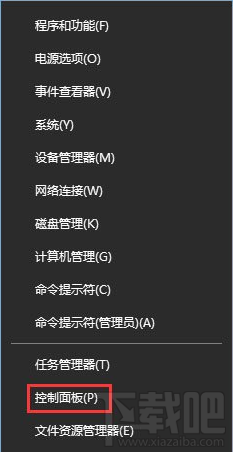
1、打开控制面板
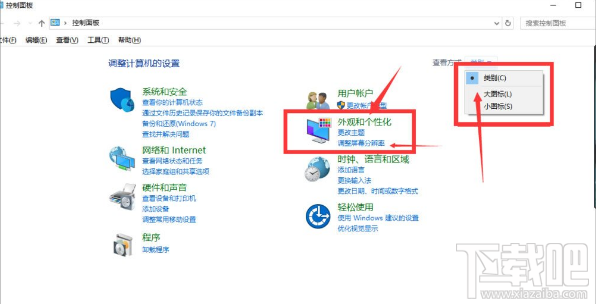
2、找到【外观和个性化】,点击【调整分辨率】
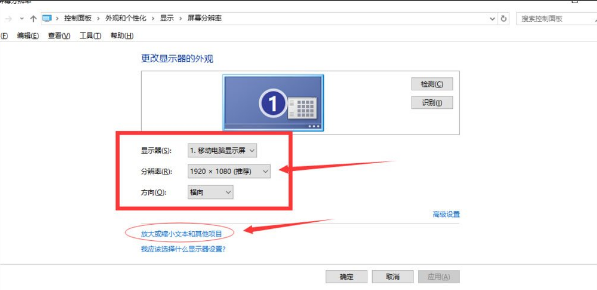
3、修改到自己喜欢的分辨率然后进行应用
显示大小:
在分辨率页面,选择【放大或缩小文本和其他项目】进行调整即可
相关文章:
1. Win10一个窗口显示多个文件怎么设置?2. Win10玩游戏频繁崩溃怎么办?Win10玩游戏频繁崩溃的解决办法3. Win10开发人员模式怎么打开?Windows设置开发者模式打开方法4. Win10怎么将性能调整为最佳外观?Win10将性能调整为最佳外观的方法5. Win10系统一直自动更新怎么办?Win10系统关闭系统自动更新方法6. Win10 21H1搜索框网页搜索显示xx的预览当前不可用怎么办?7. Win10更新KB5005033失败错误代码:0x800f081f怎么办?8. Win10 20H2 KB5004296补丁包更新了什么?9. 20H2更新一直在百分之0 Win10下载20H2卡在0怎么办10. Win10专业版怎么取消网络凭据?
排行榜
 网公网安备
网公网安备