文章详情页
Win10系统更改WORKGROUP工作组的方法
浏览:199日期:2023-03-28 08:37:50
电脑是我们在生活中经常需要用到的一个设备,通过电脑我们可以方便快速的完成很多工作,并且在win10系统的电脑中还能用到一些其他的功能,让自己的工作过程更加轻松方便,在系统设置中我们可以添加设置工作组,有的时候用户因为工作需求需要将win10系统的工作组名称做出更改,而大多数用户都不知道要怎么更改这个工作组。那么在接下来的教程中小编就跟大家分享一下win10系统中更改工作组的操作方法吧,感兴趣的朋友不妨一起来看看这篇方法教程,希望能帮到大家。

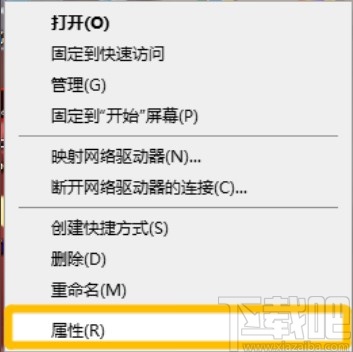
1.首先第一步我们打开电脑之后,找到“此电脑”图标,使用鼠标右键点击之后选择属性这个选项。
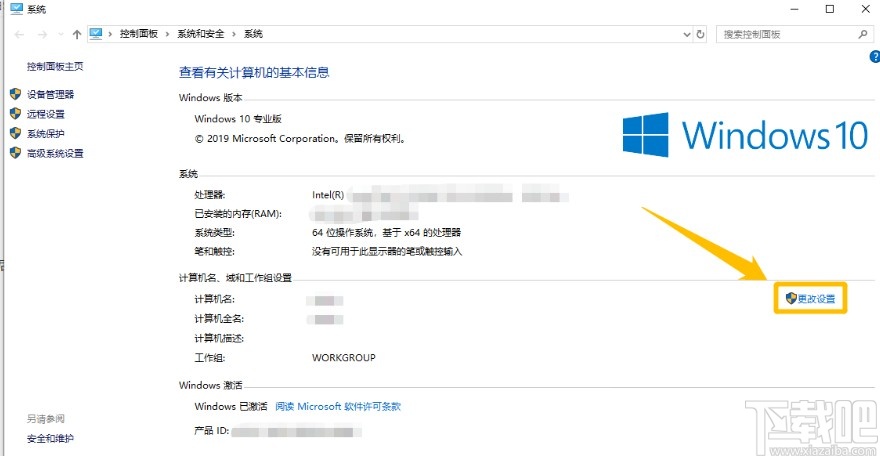
2.接下来就打开系统界面了,我们在界面的右边找到更改设置这个选项,找到之后点击它。
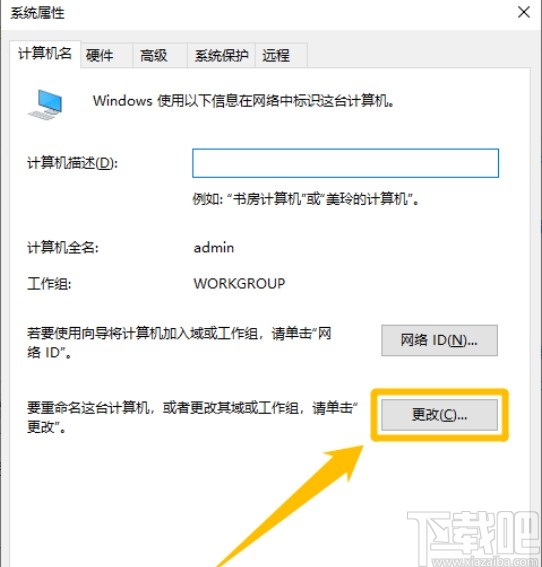
3.点击这个更改设置选项之后会出现下图所示的界面,我们在计算机名这个模块中,点击右下方的更改按钮。
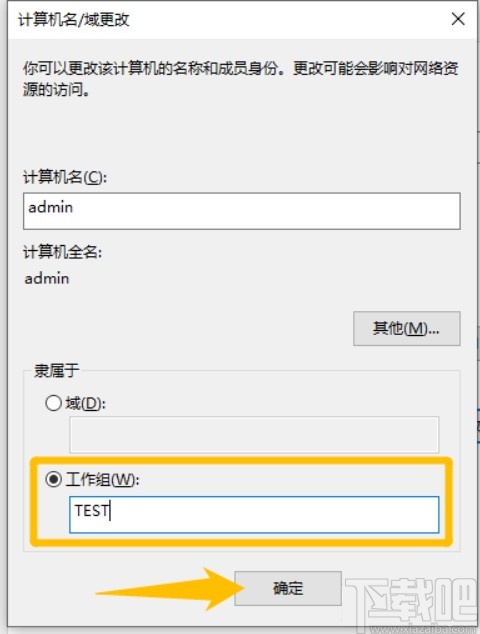
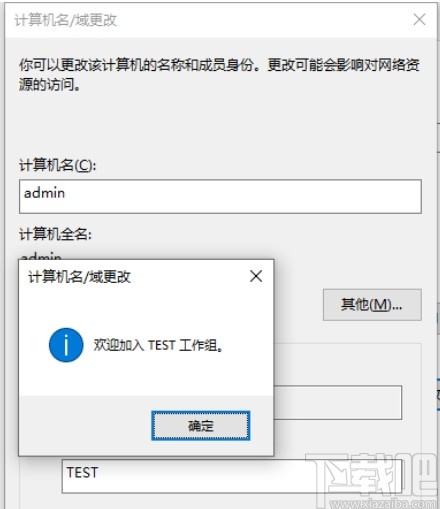
4.点击这个更改按钮之后会出现下图所示的界面,我们在下方的“隶属于”这个模块中,找到工作组选项,在其中输入想要更改的工作组,最后点击确定按钮。
5.点击确定按钮之后出现一个欢迎加入XXX工作组的提示,这样就表示已经成功更改win10系统的工作组了。
使用上述教程中的操作方法我们就可以在使用win10系统的时候更改工作组了,还不知道要如何操作的朋友可以试一试这个方法,希望小编分享的这篇方法教程能够帮到大家。
相关文章:
排行榜
 网公网安备
网公网安备