文章详情页
win10系统自定义显示器缩放比例的方法
浏览:253日期:2023-03-27 16:04:35
win10系统是现在很多用户在操作电脑的时候会选择使用的一个Windows操作系统,我们在操作win10系统的电脑时有很多功能选项可以进行设置,有的时候用户会需要根据自己的需求来自定义设置显示器缩放比例,在系统中是有这个设置功能的,只是一些对win10操作不熟悉的用户不知道要如何进行设置,那么接下来小编就在下方的教程中跟大家分享一下win10系统自定义显示器比例缩放的具体操作方法吧,感兴趣的朋友不妨一起来看看这篇教程,希望能够对大家有所帮助。
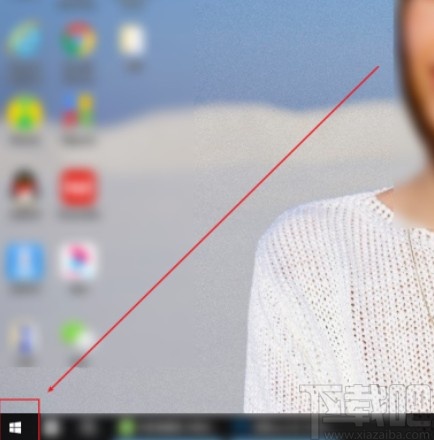
1.首先第一步点击桌面左下方的开始菜单图标,打开系统的开始菜单,如下图中所示。
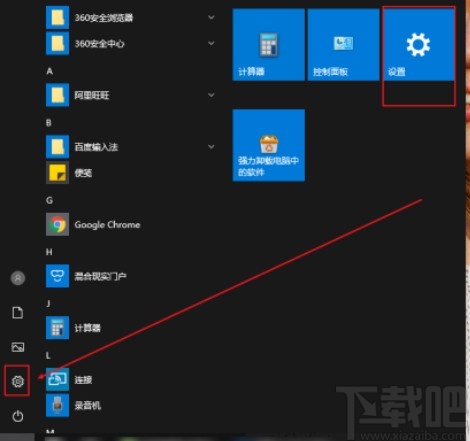
2.点击打开开始菜单之后,在菜单中找到设置图标,然后点击设置图标进入到设置界面当中。
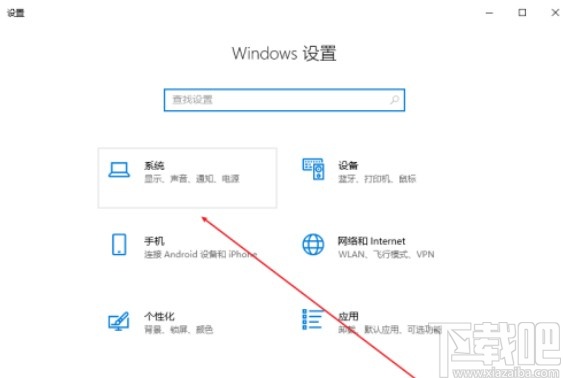
3.进入到系统设置界面之后,找到其中的系统这个选项并点击,如下图中所示,进入到系统设置模块。
4.在这个系统设置模块中找到左边的显示设置选项并点击,然后在右边找到“高级缩放设置”这个选项点击进去。
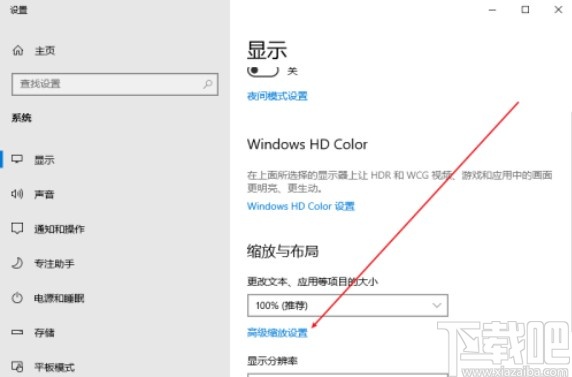
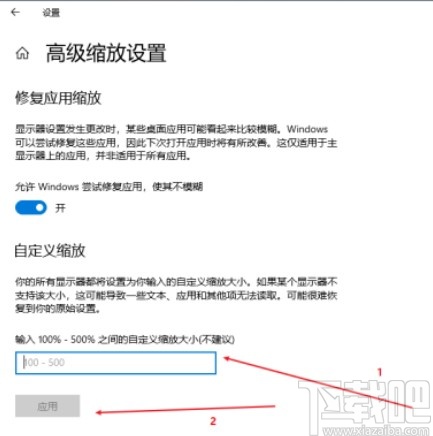
5.最后在这个高级缩放设置界面,我们在自定义缩放界面就可以看到设置缩放比例的模块了,然后我们点击这个缩放比例根据自己的需求来设置缩放比例即可。
以上就是小编今天跟大家分享的在win10系统中自定义显示器比例的具体操作方法了,有需要的朋友可以试一试这个方法,希望这篇方法教程能帮到大家。
相关文章:
1. 微软Win10系统升级助手怎么用?微软Win10升级工具在哪里下载?2. Win10系统如何将IE临时文件夹恢复成默认路径?3. Win10系统笔记本电脑卡住不动怎么办?Win10电脑桌面卡死了怎么解决?4. Win10系统用笔记本触摸板失灵怎么办?5. Win10系统如何给磁盘新增分区?6. 黑鲨一键重装win10教程 黑鲨win10系统安装教程7. Win10系统如何进行更新?Win10系统更新方法8. Win10系统自带录屏怎么使用?Win10自带录屏的使用方法9. Win10系统浏览器在哪里? Win10中将IE浏览器放到桌面的教程介绍10. Win10系统下英雄联盟游戏圈不见了怎么办?
排行榜

 网公网安备
网公网安备