文章详情页
win10系统关闭系统自带杀毒软件的方法
浏览:264日期:2023-03-27 15:11:24
相信有很多用户在使用电脑的时候都会安装一些杀毒软件进行使用,虽然在系统中会自带一些病毒防护程序,但是很多用户还是比较习惯使用指定的病毒扫描软件,还能够使用到一些优化系统的功能。在使用这些额外安装的病毒查杀软件时很有可能与系统自带的防病毒程序发生冲突,这样的话我们需要先关闭系统自带的杀毒软件,鉴于有的用户不知道要如何在win10系统中关闭系统自带的杀毒软件,那么小编就来跟大家分享一下具体的操作方法吧,感兴趣的朋友不妨一起来看看这篇方法教程。

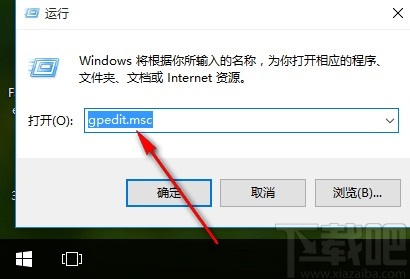
1.首先第一步我们按下键盘上的win+R快捷键,然后会出现运行界面,在这个界面中输入gpedit.msc之后点击确定按钮。
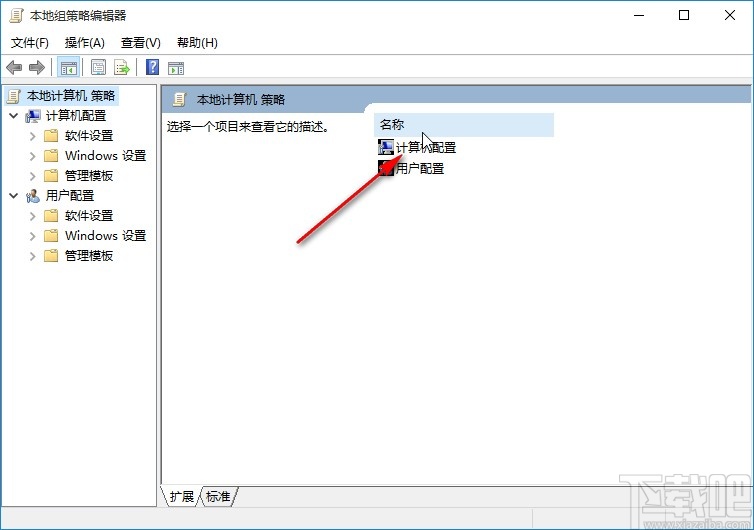
2.点击这个确定按钮之后就打开本地组策略编辑器了,我们在界面中点击计算机配置这个选项,如下图中所示。
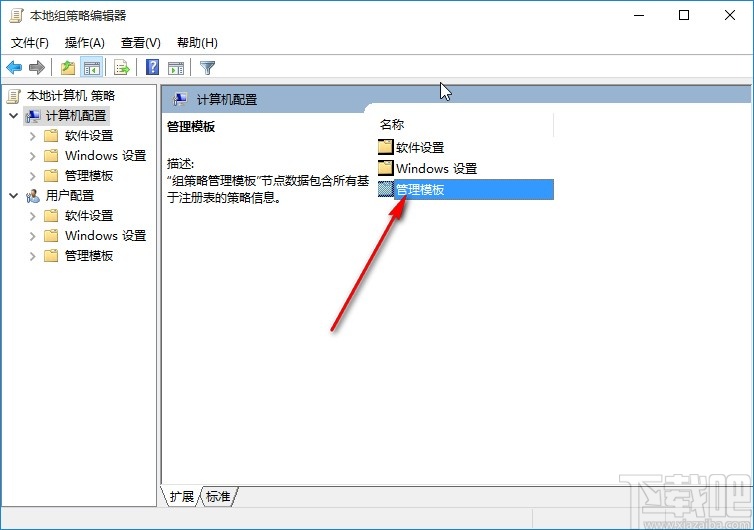
3.点击进入到计算机配置界面之后,再点击下一个“管理模板”如下图中所示。
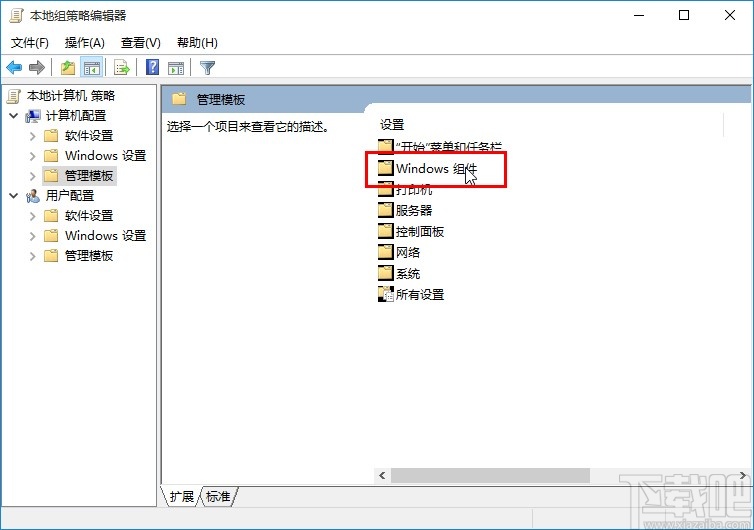
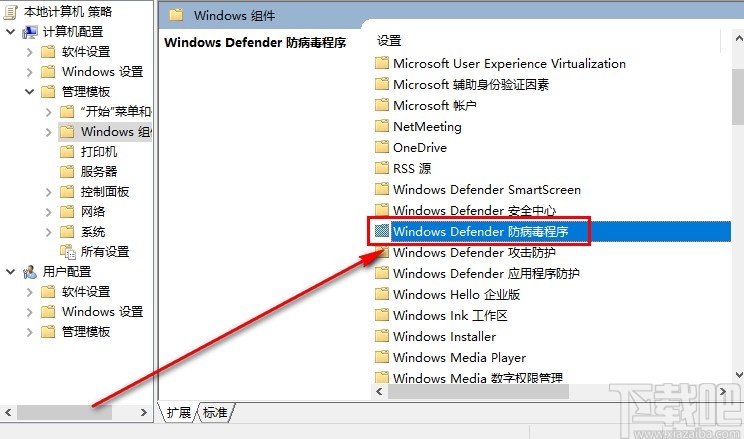
4.下一步进入到管理模板界面之后,在其中找到Windows组件这个选项,然后点击进入到其中。
5.点击进入到Windows组件界面之后,就可以在其中找到“Windows Defender防病毒程序”这个选项了,然后点击它进入到下一个界面。
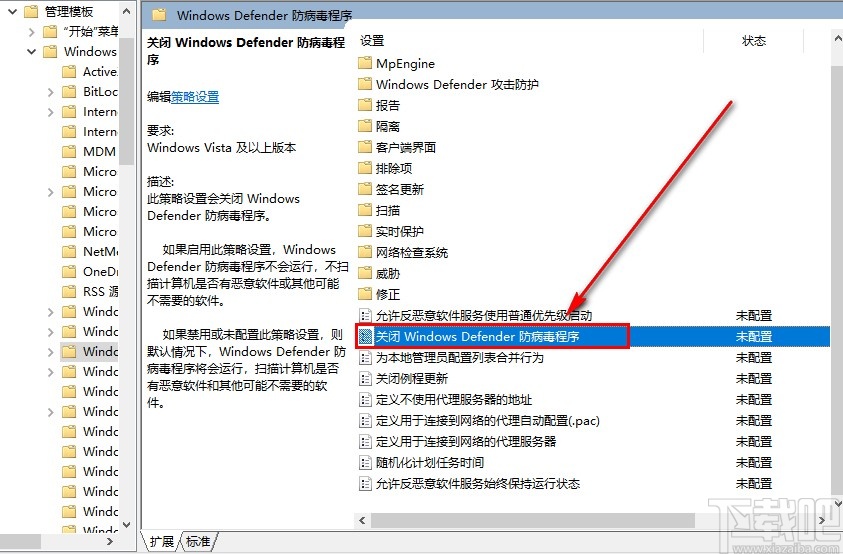
6.在这个Windows Defender防病毒程序文件夹中就可以找到“关闭Windows Defender防病毒程序”这个选项,双击之后进入到它的配置界面。
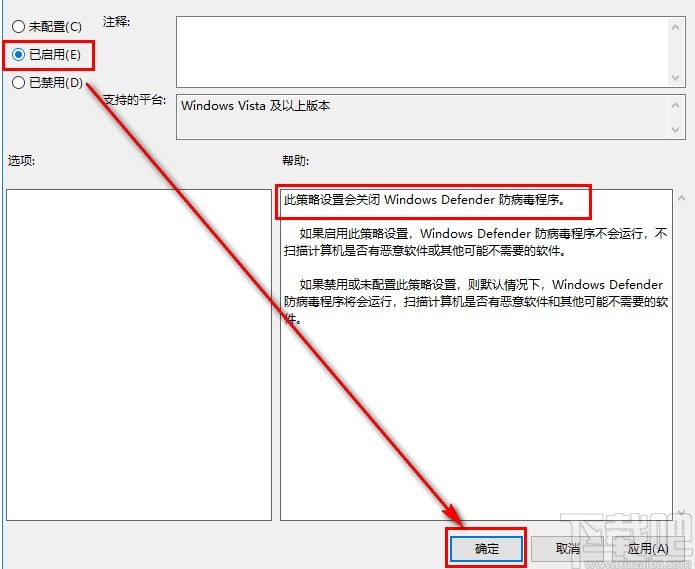
7.最后在关闭Windows Defender防病毒程序配置界面,我们将它配置为已启用,这样就会关闭使用防病毒程序,点击确定按钮即可。
使用上述教程中的操作方法我们就可以在win10系统中关闭系统自带的杀毒软件了,关闭之后使用其他的杀毒软件时就不会出现相互冲突的情况了。
相关文章:
1. Win10系统如何给磁盘新增分区?2. win10系统开启开发者模式的方法3. Win10系统自带录屏怎么使用?Win10自带录屏的使用方法4. Win10系统Adobe Flash Player失效如何解决?解决Adobe Flash Player失效方法分享5. Win10系统如何进行更新?Win10系统更新方法6. win10系统出现dns服务器未响应具体解决步骤7. Win10系统下英雄联盟游戏圈不见了怎么办?8. Win10系统更新失败提示错误码0xc0000005怎么解决?9. Win10系统浏览器在哪里? Win10中将IE浏览器放到桌面的教程介绍10. Win10系统下Adobe Photoshop CS2运行不了怎么办?
排行榜

 网公网安备
网公网安备