文章详情页
win10系统关闭相机使用权限的操作方法
浏览:221日期:2023-03-27 14:36:10
在win10系统中有一个相机功能,只要电脑连接摄像头之后就可以使用到相机功能来进行拍照了,并且在电脑中的某些软件还可以获取电脑的相机权限进行照片的拍摄,不过开启这个相机权限之后,在用户操作电脑的时候就会经常有应用请求使用相机,为了保护到个人的隐私安全,也有很多用户会关闭相机的使用权限。那么接下来小编就跟大家分享一下在win10系统中关闭相机使用权限的具体操作方法吧,感兴趣的朋友不妨一起来看看这篇方法教程,希望这篇教程能够帮助到大家。

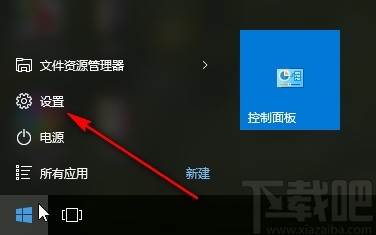
1.首先第一步我们需要点击系统的开始菜单,点击之后在打开的界面中点击设置选项,进入到系统设置界面。
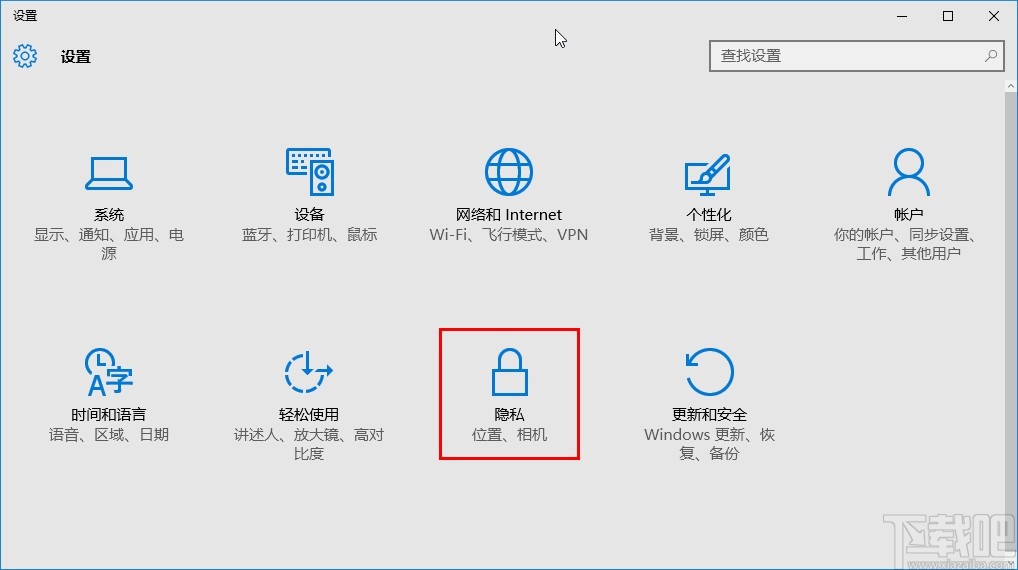
2.进入到系统设置界面之后,下一步找到隐私这个设置模块,然后点击进入到系统的隐私设置界面当中。
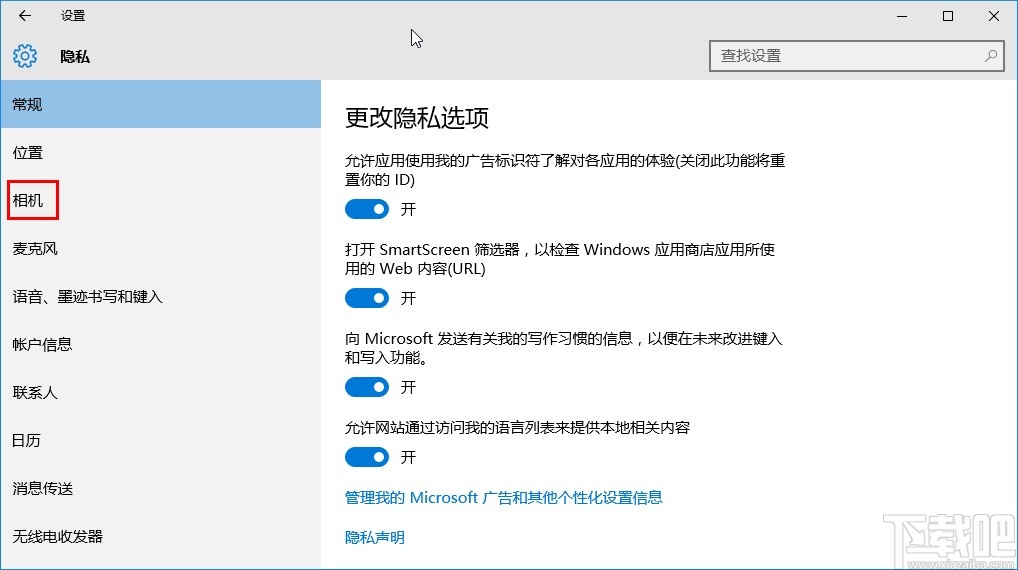
3.下一步在进入到系统的隐私设置界面之后,在左边的这些设置选项中,找到相机这个设置选项,点击进入到其中。
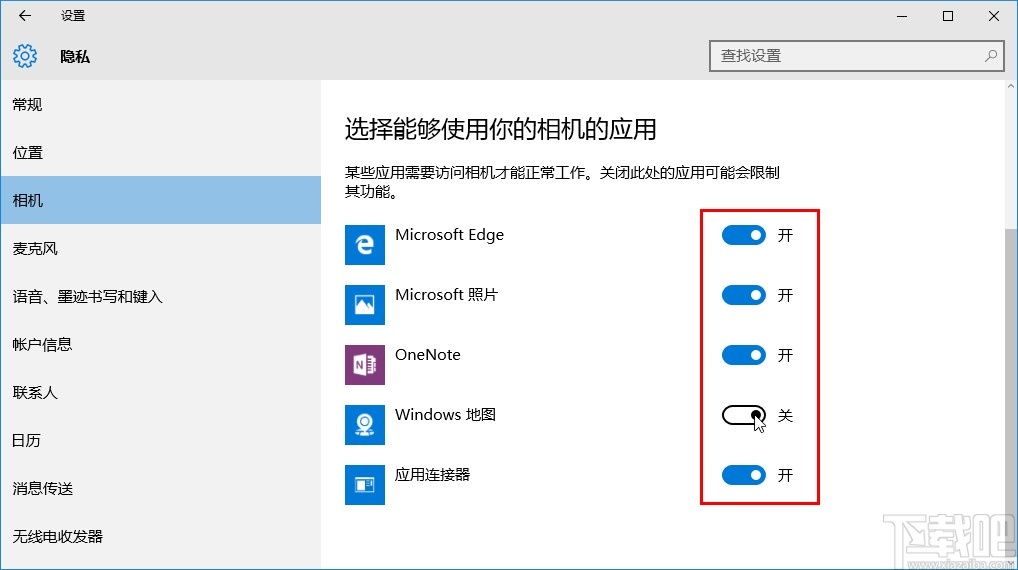
4.接下来在相机设置界面中,我们找到允许应用使用我的相机这个功能开关,将开关关闭之后所有的应用都不能使用相机功能了。
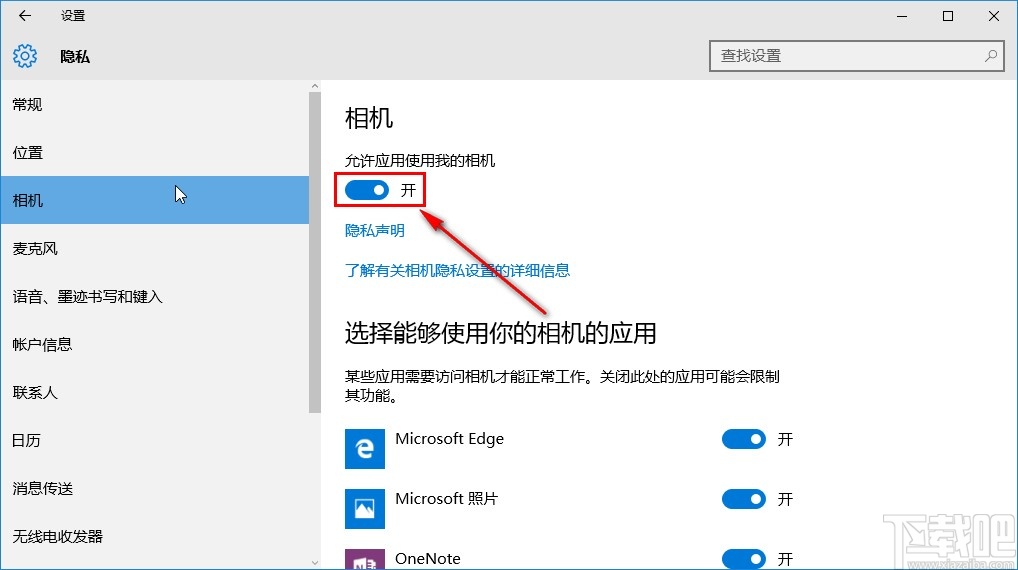
5.如果只是想单独关闭某个应用的相机使用权限的话,在下方找到这个应用,点击它右边的开关将相机使用权限关闭即可。
以上就是小编今天跟大家分享的在win10系统中关闭相机使用权限的具体操作方法,感兴趣的朋友不妨一起来看看这篇方法教程,希望这篇教程能够帮助到大家。
相关文章:
1. 苹果电脑win10系统关闭触摸板的方法2. Win10系统下英雄联盟游戏圈不见了怎么办?3. Win10系统浏览器在哪里? Win10中将IE浏览器放到桌面的教程介绍4. Win10系统扩展C盘仍然是灰色怎么办?5. Win10系统更新失败提示错误码0xc0000005怎么解决?6. Win10系统如何给磁盘新增分区?7. 惠普星系列15笔记本如何安装win10系统 安装win10系统方法说明8. Win10系统下Adobe Photoshop CS2运行不了怎么办?9. Win10系统如何进行更新?Win10系统更新方法10. Win10系统自带录屏怎么使用?Win10自带录屏的使用方法
排行榜

 网公网安备
网公网安备