文章详情页
win10系统设置屏幕常亮的操作方法
浏览:268日期:2023-03-27 14:21:52
相信有很多用户在使用电脑的时候会需要对电脑屏幕的休眠时间进行设置,有时候我们如果离开电脑的时间较长的话可以设置休眠功能,这样电脑在一定的时间内无操作的话就会自动休眠,既能够节省用电,也能够避免别人操作电脑窃取电脑中的文件,不过有的用户是自己在家使用电脑,这样的话可以设置屏幕常亮,也就是不会休眠,这样的话需要接着使用的时候也不用唤醒屏幕,接下来小编就跟大家分享一下在win10系统中设置屏幕常亮的具体操作方法吧,希望这篇教程能帮到大家。

1.首先第一步点击系统的开始菜单图标,打开菜单界面之后选择其中的设置选项并点击。
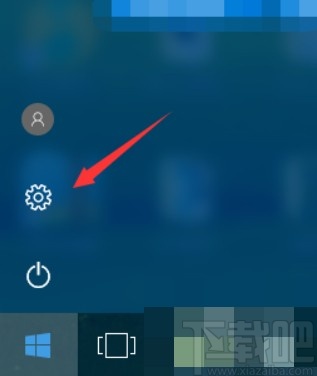
2.点击设置选项,打开系统的设置界面之后,找到其中的系统这个设置模块,然后点击进入到系统设置界面中。

3.进入到系统设置界面之后,下一步,我们找到界面左边的电源和睡眠这个设置选项,切换到这个设置选项界面。
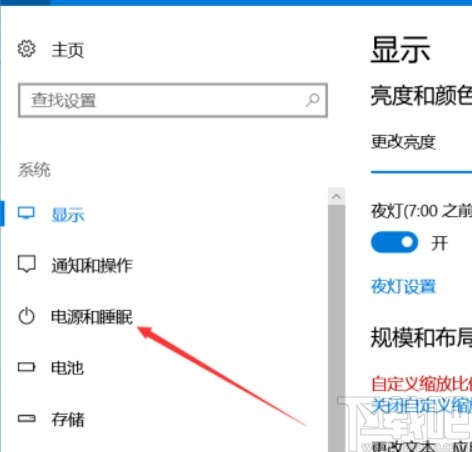
4.接下来就可以在出现的设置模块中,根据自己的需求将屏幕、睡眠两个模块的选项全部设置为“从不”了,点击下拉列表即可设置。

5.将这些选项全部设置为从不之后,电脑的屏幕就会保持常亮、不息屏也不休眠了。

使用上述教程中的操作方法我们就可以在win10系统中设置屏幕常亮了,还不知道要如何操作的朋友赶紧试一试这个方法,希望这篇教程能够帮助到大家。
相关文章:
排行榜

 网公网安备
网公网安备