文章详情页
win7系统开启自动隐藏任务栏的方法
浏览:169日期:2023-03-27 09:32:07
win7系统是一个非常经典的电脑操作系统,这个系统给用户提供了一个简单大方的操作界面,具有无限应用程序、实时缩略图预览等特色功能。我们在操作电脑系统的过程中,有时候想要全屏操作某些软件,但是界面底部的任务栏却总是会显示出来。在这种情况下,我们就可以开启自动隐藏任务栏的功能,这样就可以将任务栏给隐藏起来了。鉴于很多朋友不知道怎么对其操作,那么接下来小编就给大家详细介绍一下win7系统开启自动隐藏任务栏的具体操作方法,有需要的朋友可以看一看。

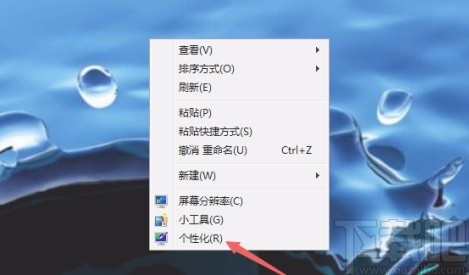
1.首先打开电脑,我们在电脑桌面上的空白处点击鼠标右键,再进行下一步操作。

2.接着在鼠标点击的位置就会出现一个下拉框,我们在下拉框中选择“个性化”选项即可。
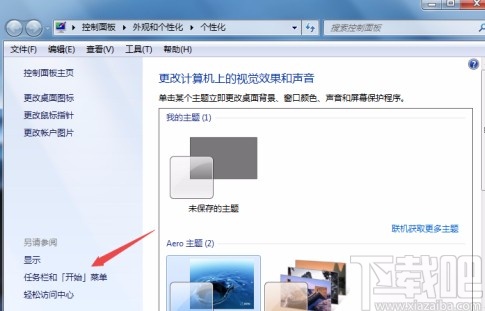
3.然后界面上就会出现一个个性化页面,我们在页面左下角找到“任务栏和开始菜单”选项,点击该选项,再进行下一步操作。
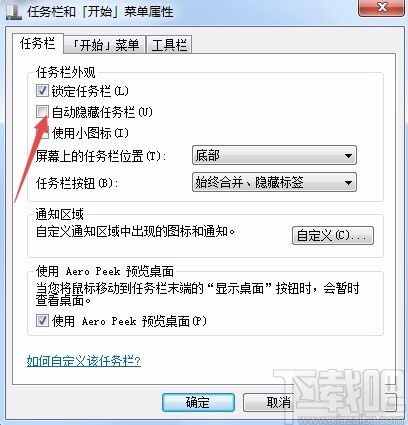
4.随后界面上就会出现一个任务栏和开始菜单属性窗口,我们在窗口中找到“自动隐藏任务栏”选项,点击该选项使其前面的小方框中打勾。
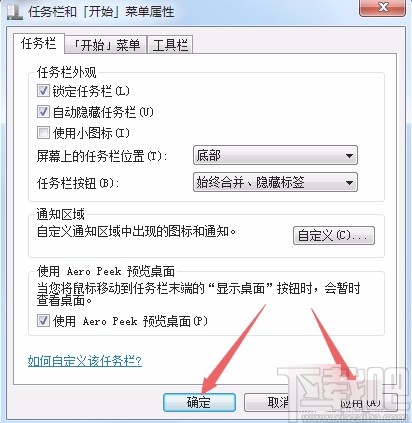
5.完成以上所有步骤后,我们在窗口底部依次点击“应用”和“确定”按钮,就可以开启自动隐藏任务栏了。
以上就是小编给大家整理的win7系统开启自动隐藏任务栏的具体操作方法,方法简单易懂,有需要的朋友可以看一看,希望这篇教程对大家有所帮助。
相关文章:
排行榜

 网公网安备
网公网安备