文章详情页
win10系统无法使用打印机的解决方法
浏览:255日期:2023-03-26 11:09:35
win10系统是现在很多用户的电脑中都在使用的一个Windows操作系统,虽然在其中有很多非常实用的功能,但是也有很多用户在使用的过程中会遇到问题,并且在遇到问题之后不知道要如何操作解决。就比如有的用户发现自己的电脑连接打印机不能正常使用了,不知道是什么原因引起的,这样的话对后续的操作也会有所影响,那么在接下来的教程中小编就跟大家分享一下在win10系统中解决打印机无法使用这个问题的具体操作方法吧,有需要的朋友不妨来看看,希望能够帮到大家。

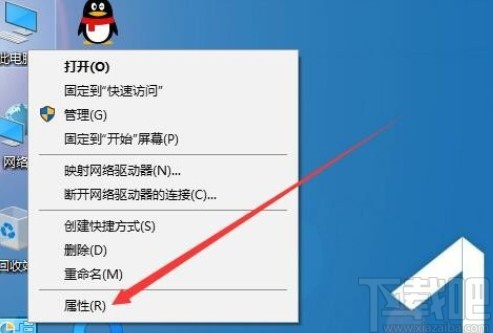
1.首先使用鼠标右键点击桌面的此电脑图标,在出现的菜单中找到属性这个选项之后点击进入到其中。
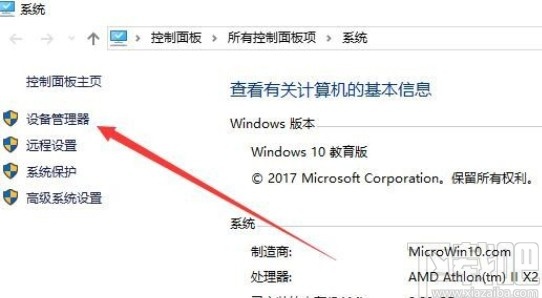
2.点击这个属性选项之后,在出现的界面左边,找到设备管理器这个选项并点击,点击打开设备管理器界面。
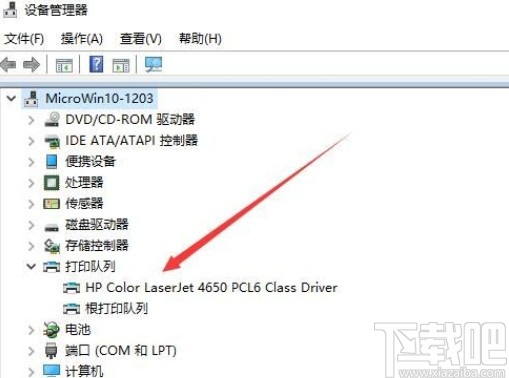
3.打开这个设备管理器界面之后,我们在其中找到打印队列,然后点击打开查看打印设备连接是否正常,确保连接正常之后再进行下一步的操作。
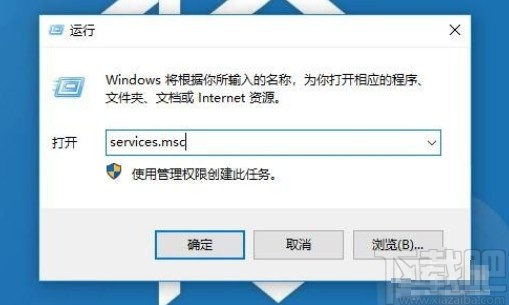
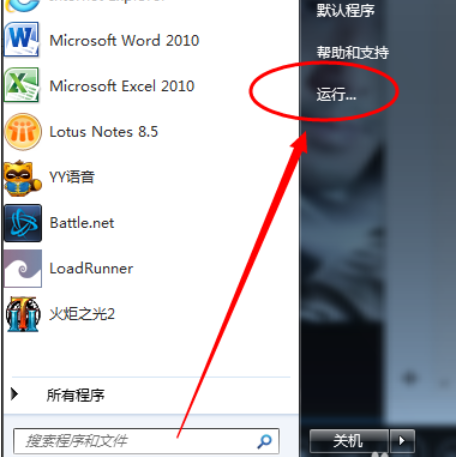
4.下一步是需要打开系统的运行窗口,输入services.msc这个命令,然后点击确定按钮。通过win+R快捷键可以快速打开运行窗口。
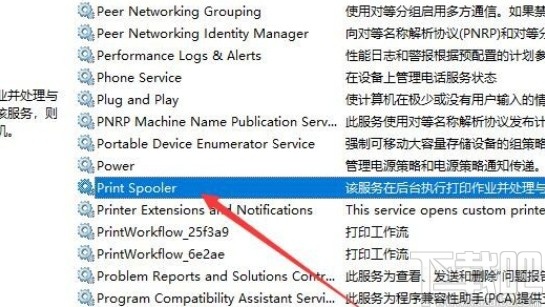
5.点击确定按钮之后就会打开系统的服务窗口了,在这个窗口中找到Print Spooler这个服务项,然后双击它进入到它的编辑界面。
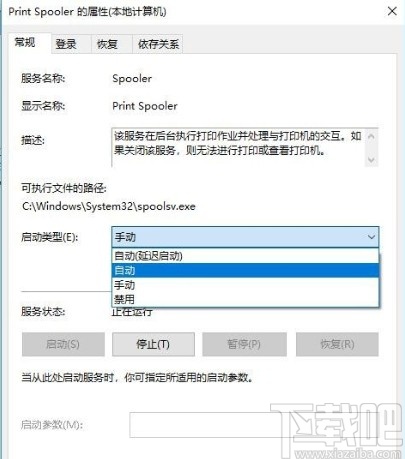
6.最后在他的编辑界面将启动类型设置为自动这个选项,设置之后点击确定按钮保存,然后再重新使用打印机即可。
使用上述教程中的操作方法我们就可以在win10系统中解决无法使用打印机这个问题了,还不知道要如何操作的朋友赶紧试一试这个方法吧,希望能够帮助到大家。
相关文章:
1. Win10系统found.000文件丢失了怎么恢复?2. Win10系统如何将IE临时文件夹恢复成默认路径?3. win10系统始终以管理员身份运行如何设置4. Win10系统音量控制消失了怎么办?Win10系统音量控制消失了解决方法5. win10系统不让IE浏览器运行要怎么设置?win10设置不让IE浏览器运行的方法6. 神舟战神系列如何重装系统?神舟战神系列重装Win10系统的教程7. Win10系统的Edge浏览器怎么进行长截图?8. 口袋装机怎么用?口袋装机在线重装Win10系统教程9. Win10系统怎么取消桌面图标固定?Win10系统取消桌面图标固定方法10. Win10系统怎么修复注册表?Win10系统修复注册表操作方法
排行榜
 网公网安备
网公网安备