文章详情页
win10系统去掉文件夹右上角蓝色箭头的方法
浏览:235日期:2023-03-26 11:02:45
在我们使用电脑的时候经常用到的就是win10系统,在win10系统中可以使用到很多智能的功能完善用户的使用体验,但是对于不太熟悉系统操作的用户来说,也会时常遇到一些问题,就比如有的用户发现自己的文件夹右上角出现了一些蓝色的箭头,很多朋友不知道这样对文件会不会有影响,所以想要将蓝色的箭头去掉,只是不知道要如何操作,那么在接下来的教程中小编就跟大家分享一下win10系统中去掉文件夹右上角蓝色箭头的具体操作方法吧,希望能够帮助到大家。

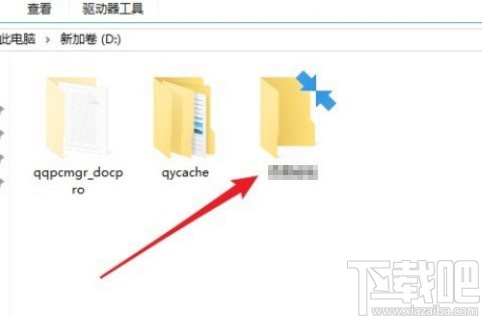
1.首先我们可以看到在出现蓝色箭头的文件夹如下图中所示,很多用户想要将这个蓝色箭头去掉,但是不知道要如何操作。
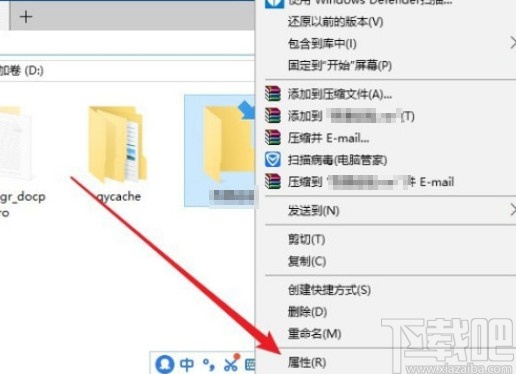
2.我们使用鼠标右键点击文件夹之后,在出现的菜单中找到属性这个选项,打开文件夹属性界面。
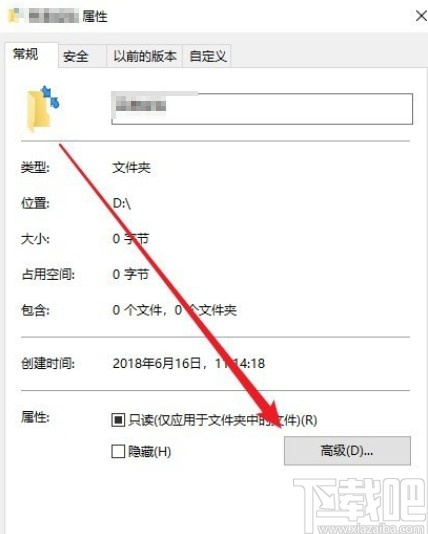
3.打开文件夹属性界面之后,在这个常规设置界面中找到高级这个按钮点击进去,如下图中所示。
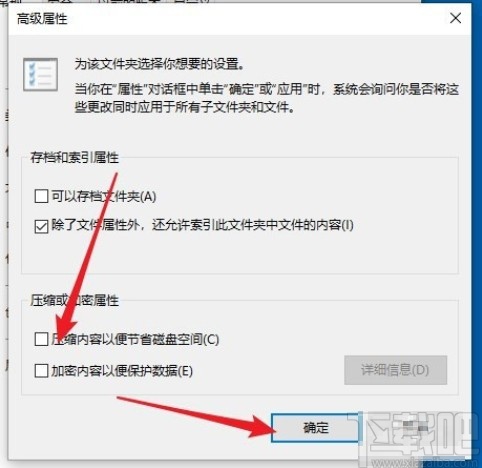
4.点击高级选项之后打开高级属性设置界面,我们在界面的下方找到“压缩内容以便节省磁盘空间”这个选项,也就是这个功能会让文件夹出现右上角的蓝色箭头。
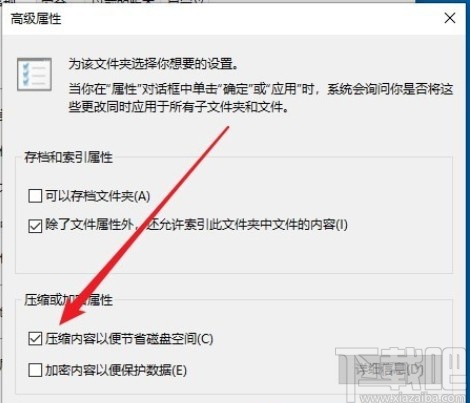
5.最后我们只需要取消勾选“压缩内容以便节省磁盘空间”这个选项,然后点击确定按钮保存修改,文件夹就会变成原来的样子了。
以上就是小编今天跟大家分享的使用win10系统的时候去掉文件夹右上角蓝色箭头的具体操作方法,感兴趣的朋友不妨一起来看看这篇方法教程,希望能够帮助到大家。
相关文章:
1. Win10系统found.000文件丢失了怎么恢复?2. Windows10如何将“常用文件夹”添加到“收藏夹”中?3. win10系统始终以管理员身份运行如何设置4. win10系统不让IE浏览器运行要怎么设置?win10设置不让IE浏览器运行的方法5. Win10系统怎么修复注册表?Win10系统修复注册表操作方法6. 神舟战神系列如何重装系统?神舟战神系列重装Win10系统的教程7. 口袋装机怎么用?口袋装机在线重装Win10系统教程8. Win10系统音量控制消失了怎么办?Win10系统音量控制消失了解决方法9. Win10怎么打开webp文件?Win10系统打开webp格式图片的方法10. Win10系统的Edge浏览器怎么进行长截图?
排行榜
 网公网安备
网公网安备