文章详情页
win10系统防火墙还原默认设置的方法
浏览:240日期:2023-03-26 10:43:32
在win10系统中是自带防火墙功能的,开启防火墙功能之后会提高电脑的安全性,特别是用户个人使用的电脑,容易受到一些恶意软件的攻击,这样的话防火墙就可以帮助用户保护电脑,很多用户在开启防火墙之后会进行一些自定义设置,时间久了之后自己也不记得都设置过哪些功能了,如果想要回到原始设置就需要进行默认设置的恢复,鉴于一些用户不知道在win10系统中怎么恢复防火墙的默认设置,那么接下来小编就跟大家分享一下具体的恢复操作方法,有需要的朋友不妨一起来看看这篇教程。

1.首先第一步点击开始菜单图标之后在出现的菜单中找到控制面板点击进入到其中。
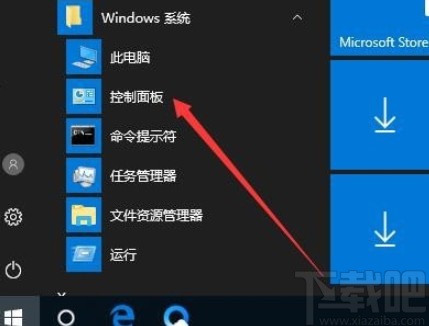
2.进入到控制面板界面之后,下一步找到系统和安全这个设置选项,找到之后点击进入到系统和安全的设置界面。

3.下一步在系统和安全设置界面就可以看到有windows defender防火墙设置选项了,点击进入到它的设置界面。
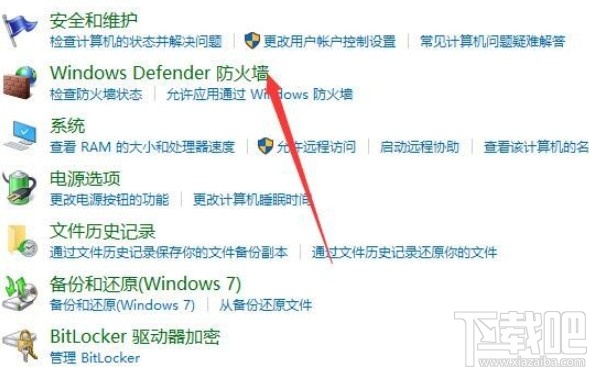
4.进入到防火墙设置界面之后,在界面的左边找到还原默认值这个设置选项,如下图中所示,直接点击还原默认值。
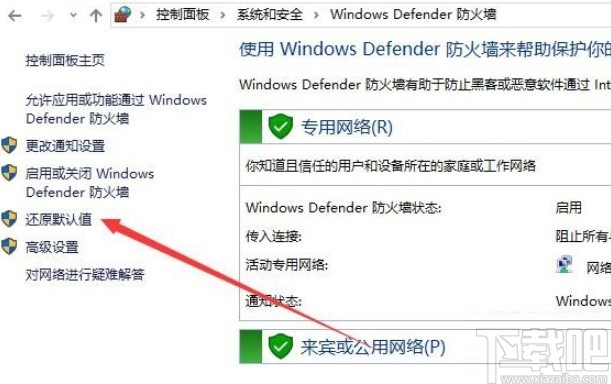
5.点击进入到还原默认值界面之后,我们可以看到还原之后会有什么效果,点击其中的还原默认值按钮即可开始还原。
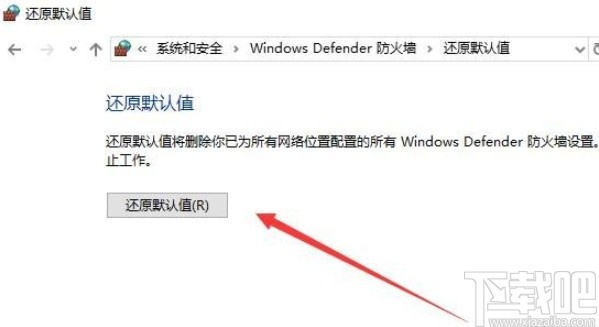
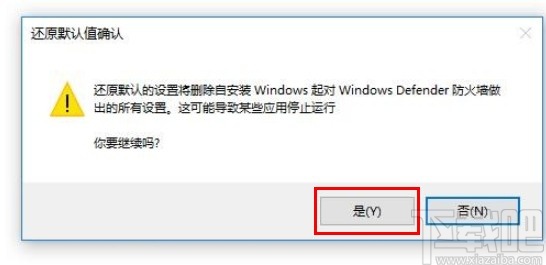
6.点击之后会出现下图所示的一个还原默认值确认窗口,我们点击其中的“是”按钮即可进行还原,还原之前务必了解还原后的影响,确认需要还原之后再点击“是”。
使用上述教程中的操作方法我们就可以在win10系统中还原防火墙的默认设置了,有需要的朋友可以试一试小编分享的这个方法,希望这篇方法教程能够帮助到大家。
相关文章:
1. win10系统不让IE浏览器运行要怎么设置?win10设置不让IE浏览器运行的方法2. Win10系统音量控制消失了怎么办?Win10系统音量控制消失了解决方法3. win10系统始终以管理员身份运行如何设置4. Win10怎么打开webp文件?Win10系统打开webp格式图片的方法5. Win10系统found.000文件丢失了怎么恢复?6. 神舟战神系列如何重装系统?神舟战神系列重装Win10系统的教程7. Win10系统的Edge浏览器怎么进行长截图?8. Win10系统如何将IE临时文件夹恢复成默认路径?9. Win10系统怎么取消桌面图标固定?Win10系统取消桌面图标固定方法10. Win10系统怎么修复注册表?Win10系统修复注册表操作方法
排行榜
 网公网安备
网公网安备