文章详情页
win10系统开启Defender防病毒功能的方法
浏览:286日期:2023-03-26 09:21:06
win10系统是一款十分受欢迎的电脑操作系统,这款系统提供了专门的平板电脑模式,在这种模式下,开始菜单和应用都能以全屏模式运行。我们在操作电脑系统的过程中,在下载各种软件到电脑上的时候,难免会下载一些病毒在电脑上,这会影响电脑的安全,从而影响电脑的运行效率。针对这样的问题,我们可以开启该系统自带的防病毒功能,这样就会对病毒文件进行隔离删除操作。那么接下来小编就给大家详细介绍一下win10系统开启Defender防病毒功能的具体操作方法,有需要的朋友可以看一看。

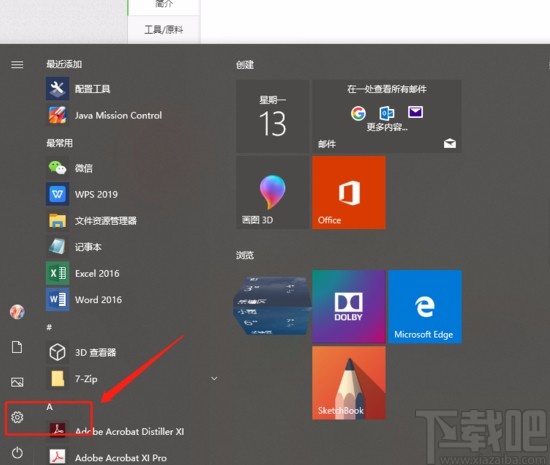
1.首先点击桌面左下角的开始图标按钮,界面上会出现一个开始菜单,我们在菜单左侧找到齿轮状的设置按钮并点击即可。
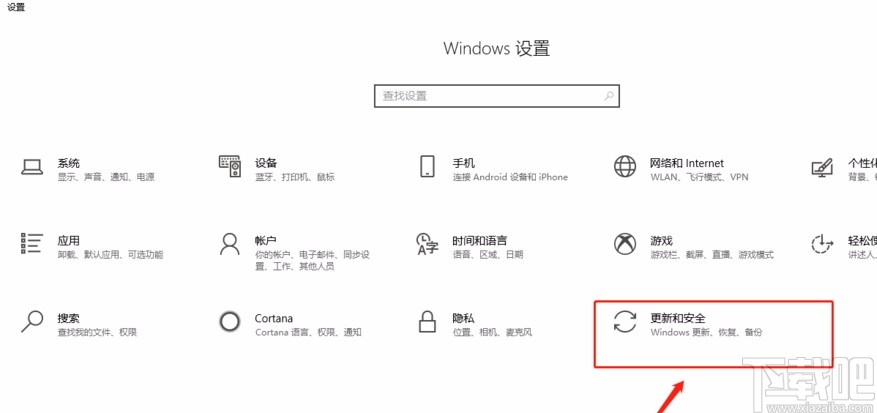
2.接着界面上就会出现一个设置页面,我们在页面上找到“更新和安全”选项,点击该选项就能进入到更新和安全页面。
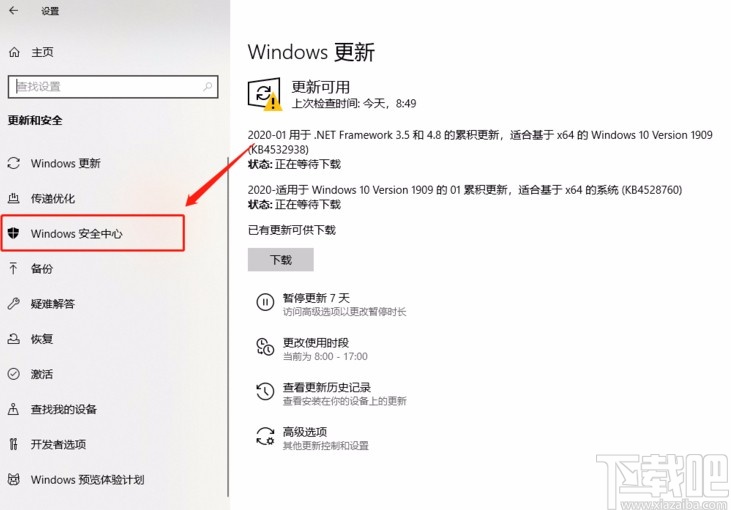
3.然后在页面左侧找到“Windows安全中心”选项,我们点击这个选项,页面中就会出现相关的操作选项。
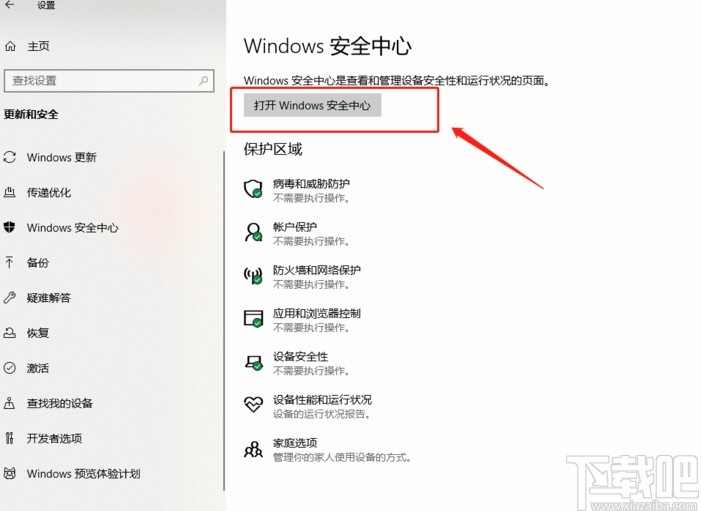
4.接下来在页面上方找到“打开Windows安全中心”按钮,点击该按钮就能打开Windows安全中心窗口。
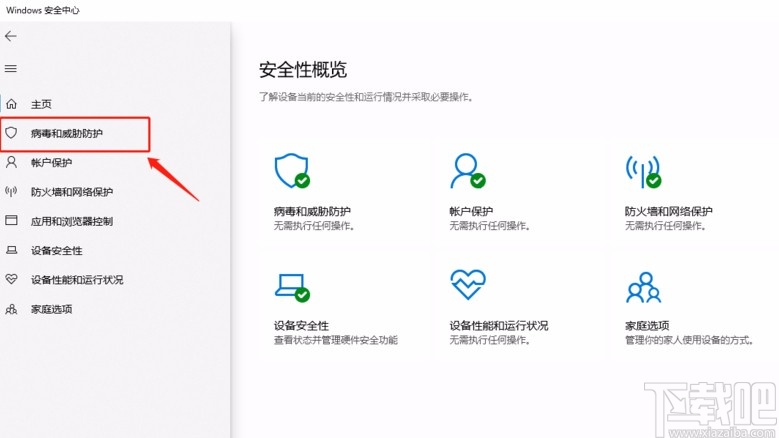
5.随后我们在窗口左上方找到“病毒和威胁防护”选项,点击这个选项后再进行下一步操作。
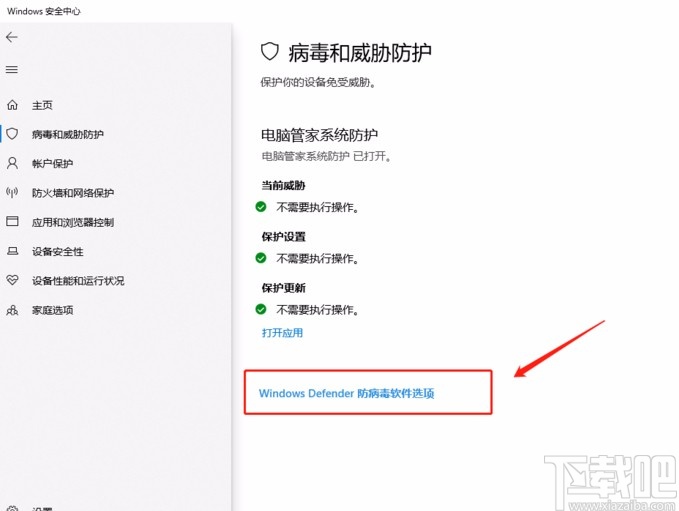
6.紧接着我们在窗口下方找到“Windows Defender防病毒软件选项”,点击它即可进行下一步操作。
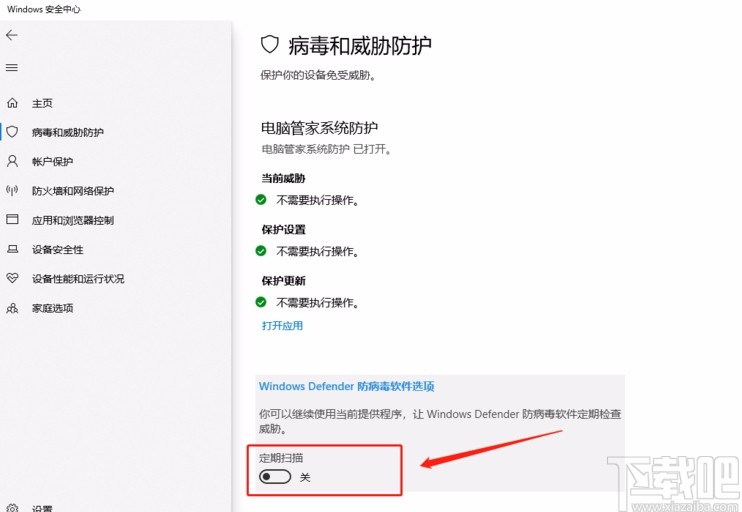
7.最后在窗口下方就会出现一个“定期扫描”选项,其下方有一个开关按钮,我们点击该按钮使其处于打开状态,就成功开启Defender防病毒功能了。
以上就是小编给大家整理的win10系统开启Defender防病毒功能的具体操作方法,方法简单易懂,有需要的朋友可以看一看,希望这篇教程对大家有所帮助。
相关文章:
1. 解决win10系统IE11无法打开网页提示SSL连接错误的方法2. win10系统中出现自动更新关不掉的具体处理步骤3. Win10系统QQ群文件下载失败怎么办?4. win10系统ie浏览器服务器正在运行中如何解决?解决win10系统ie浏览器服务器正在运行的技巧分享5. Win10系统注册表怎么修改主页?Win10系统注册表修改主页方法6. 下载好了win10系统安装教程7. Win10系统怎么拍摄屏幕截图?8. win10系统出现windows系统设置打不开具体解决方法9. Win10系统Edge浏览器怎么关闭保存密码的提示?10. Win10系统任务栏字体大小怎么调?Win10任务栏字体大小调节方法
排行榜
 网公网安备
网公网安备