文章详情页
使用win10系统自带的截图工具屏幕截图的方法
浏览:227日期:2023-03-26 08:47:28
win10系统是一款非常不错的电脑操作系统,这款操作系统针对固态硬盘、生物识别、高分辨率屏幕等硬件进行了优化和改善,因此具有更强的兼容性。我们在日常生活中常常需要对屏幕进行截图,而在这个过程中,很多朋友会下载专门的截图软件进行截图操作。其实这个系统自带了屏幕截图工具,而且使用起来十分简单。鉴于很多小伙伴不知道在哪里找到截图工具。那么接下来小编就给大家详细介绍一下使用win10系统自带的截图工具屏幕截图的具体操作方法,有需要的朋友可以看一看。

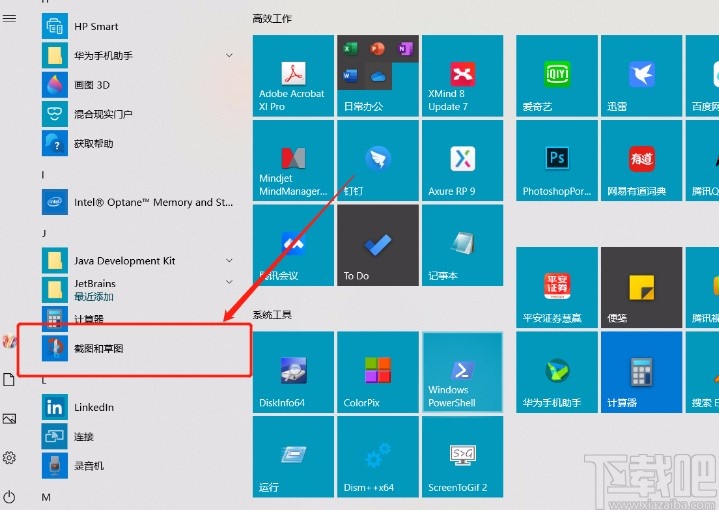
1.首先点击桌面左下角的开始按钮打开开始菜单,我们在菜单的左侧找到“截图和草图”选项,点击它即可。
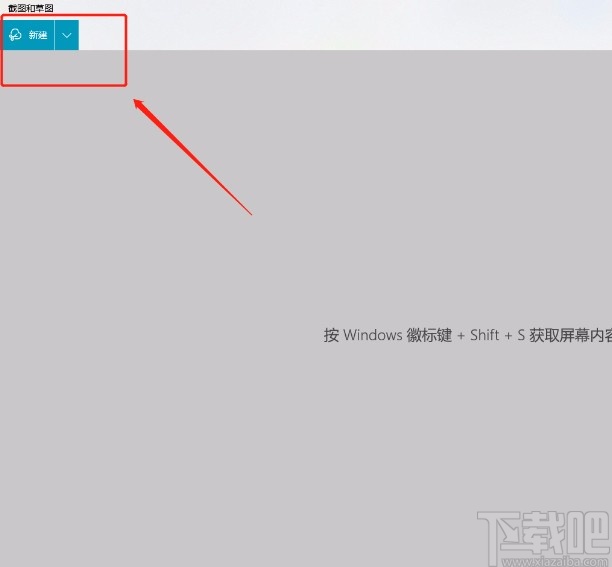
2.接着截图工具就会打开,我们在界面左上角找到下图所示的“新建”按钮,点击该按钮即可。
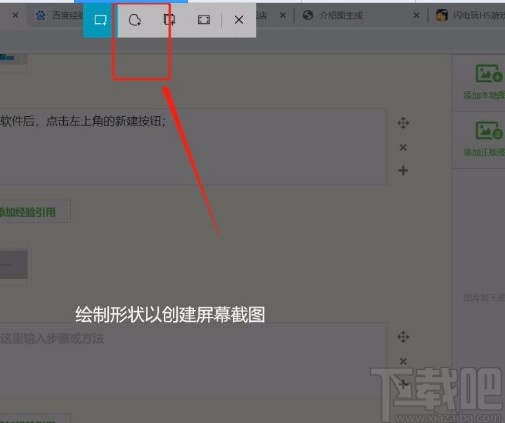
3.然后就会打开截图界面,我们在界面上方可以看到一个工具栏,在工具栏中可以看到几个截图形状选项,根据自己的需要进行选择即可,比如小编选择第二个图标。
4.接下来将鼠标移动到需要截图的区域,我们按住鼠标左键不动,同时移动鼠标,将需要截屏的部分圈起来。
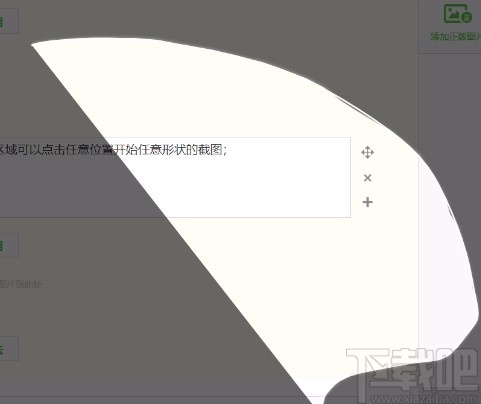
5.随后我们松开鼠标左键,这时候就会截图成功,并且直接返回到图片编辑页面,如下图所示。
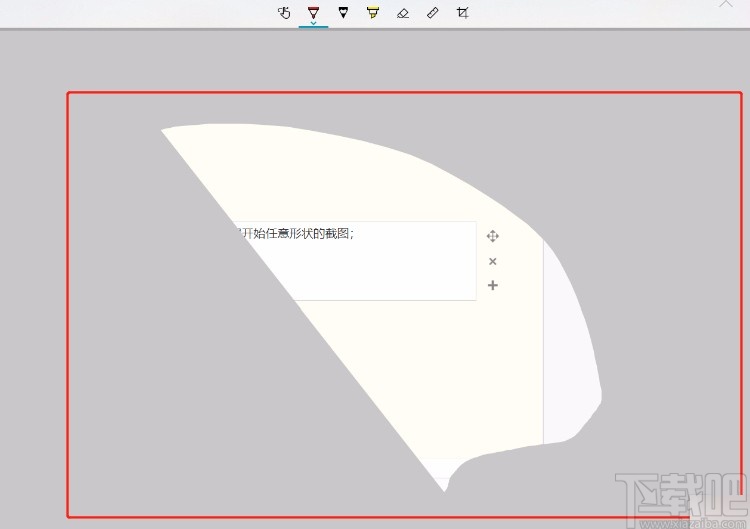
6.最后我们在图片编辑页面上方可以看到很多的操作工具,可以使用这些工具编辑图片,也可以点击界面右上方的保存按钮将图片保存起来。
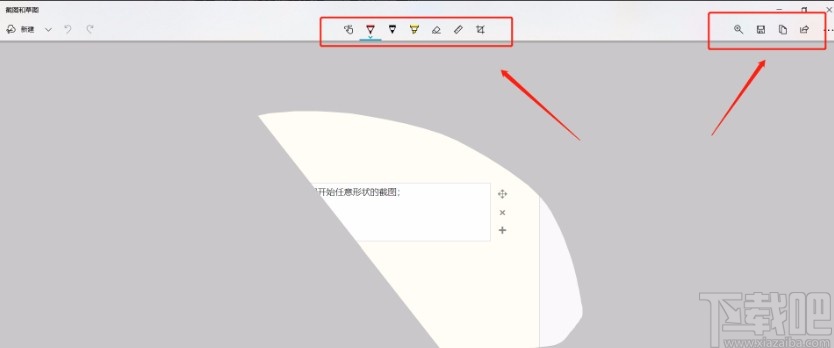
以上就是小编给大家整理的使用win10系统自带的截图工具屏幕截图的具体操作方法,方法简单易懂,有需要的朋友可以看一看,希望这篇教程对大家有所帮助。
相关文章:
排行榜

 网公网安备
网公网安备