文章详情页
win10系统查看是否为最新版本的方法
浏览:226日期:2023-03-25 15:41:52
win10系统是一款被普遍使用的电脑操作系统,这款操作系统是由以往的系统更新升级得来的,所以在各方面都更加的完善。我们在使用电脑的过程中,有的时候需要查看电脑是否为最新版本。如果查看到电脑系统不是最新版本,就可以对系统进行升级处理,以便满足我们操作电脑的需要。但是有很多朋友刚刚安装这款操作系统,对它的操作方法还不熟悉,因此不知道怎么查看版本。那么接下来小编就给大家详细介绍一下win10系统查看是否为最新版本的具体操作方法,有需要的朋友可以看一看并收藏起来。

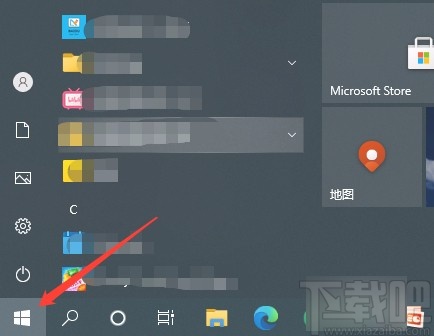
1.首先打开电脑,我们在电脑桌面的左下角找到下图所示的开始按钮,点击该按钮即可。
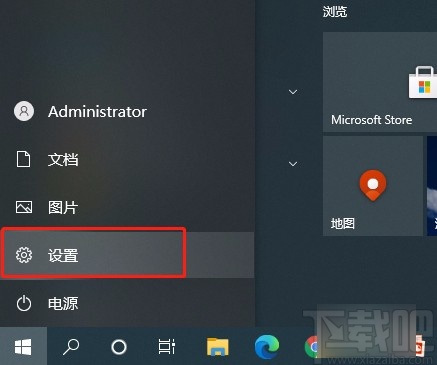
2.然后在开始按钮上方会出现一个菜单窗口,我们在窗口左侧找到“设置”按钮并点击,就可以进入到设置页面。
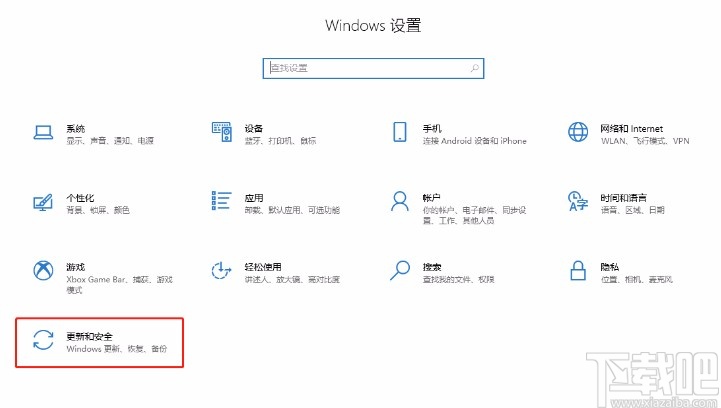
3.接着在设置页面中,我们在页面上找到“更新和安全”选项,点击这个选项就可以进入到更新和安全页面。
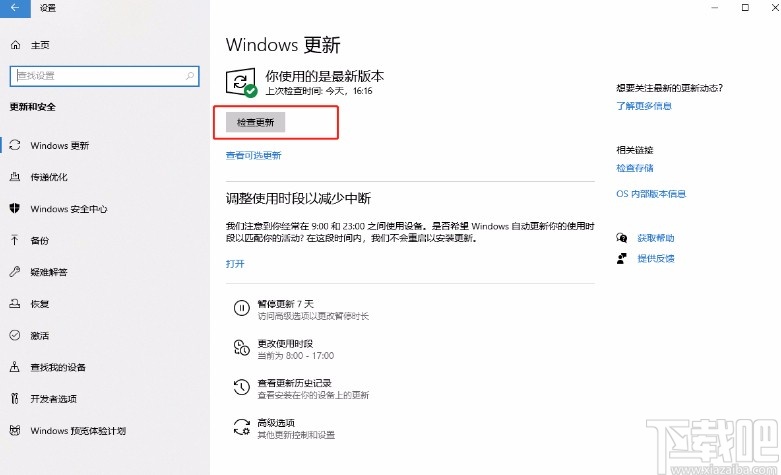
4.随后在更新和安全页面中,我们在页面左侧找到“Windows更新”选项,点击该选项再进行下一步操作。
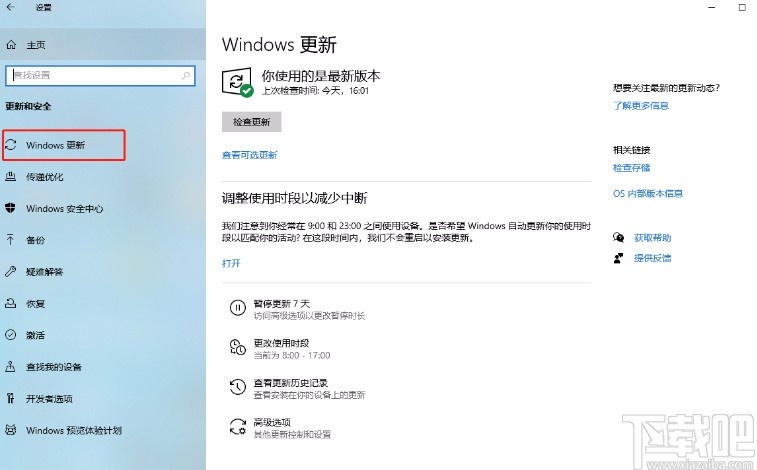
5.最后我们在界面上方找到“Windows更新”一栏,该栏下方有一个“检查更新”按钮,点击该按钮就可以查看版本了。
以上就是小编给大家整理的win10系统查看是否为最新版本的具体操作方法,方法简单易懂,有需要的朋友可以看一看,希望这篇教程对大家有所帮助。
相关文章:
排行榜

 网公网安备
网公网安备