文章详情页
win10系统添加蓝牙鼠标的方法
浏览:255日期:2023-03-25 11:52:21
电脑的操作系统有很多个版本,其中win10系统是非常经典优秀的一个版本,它的安全性和易用性都得到了很大的改进,是当前使用得最为广泛的一款操作系统。我们在操作电脑系统的过程中,可以将电脑的鼠标设置成蓝牙鼠标,这样就可以摆脱鼠标有线的束缚,从而实现较远地方的电脑操作,使用起来要方便很多。在使用蓝牙鼠标的时候,我们需要自己将蓝牙鼠标添加到电脑中。那么接下来小编就给大家详细介绍一下win10系统添加蓝牙鼠标的具体操作方法,有需要的朋友可以看一看并收藏起来。

1.首先打开电脑,我们在电脑桌面的左下角找到开始图标按钮并点击,就可以打开开始菜单。

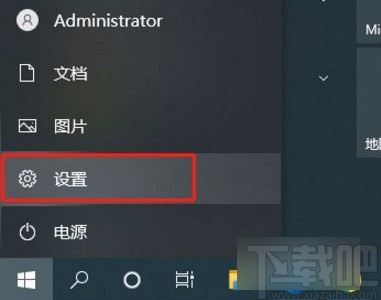
2.接着在开始菜单的左侧找到“设置”按钮,我们点击该按钮就可以进入设置页面,如下图所示。
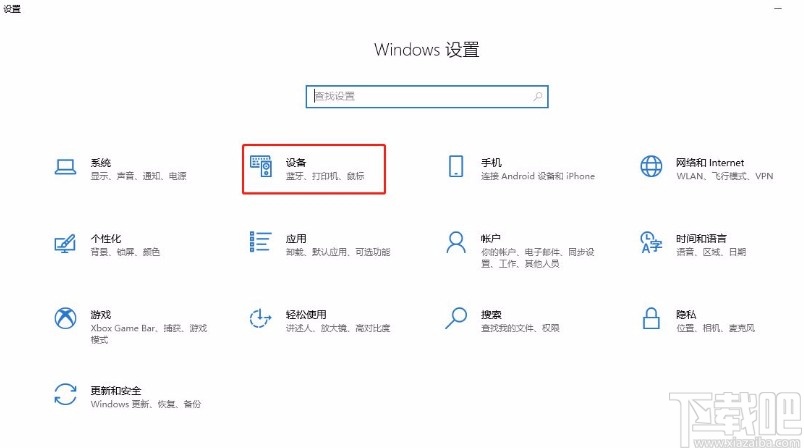
3.将设置页面打开后,我们在页面上可以找到“设备”选项,点击该选项就能进入到设备页面。
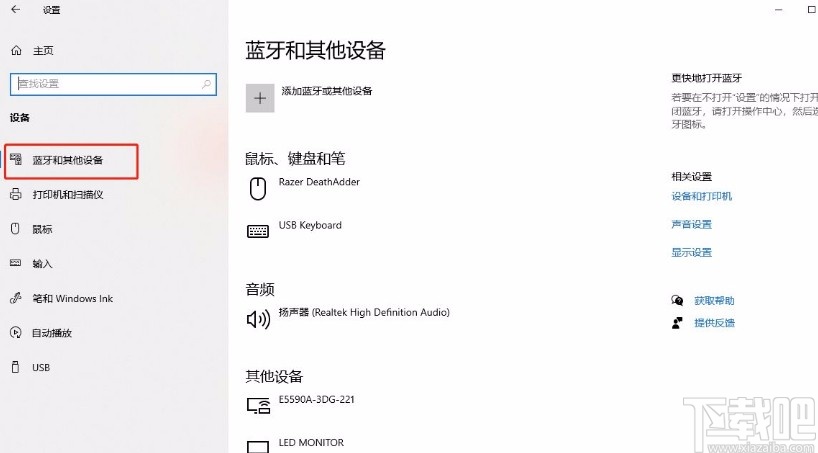
4.随后在设备页面中,我们在页面左侧找到“蓝牙和其他设备”选项,点击这个选项再进行下一步操作。
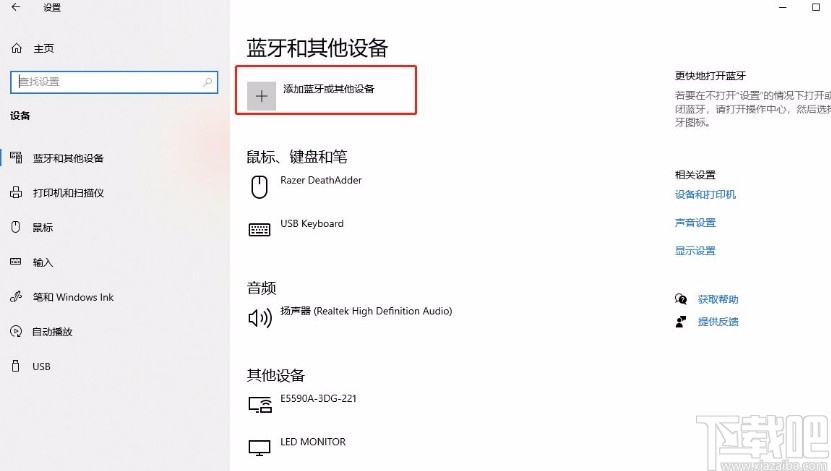
5.接下来在界面上方找到“添加蓝牙或其他设备”选项,该选项前面有一个加号图标按钮,点击该按钮即可。
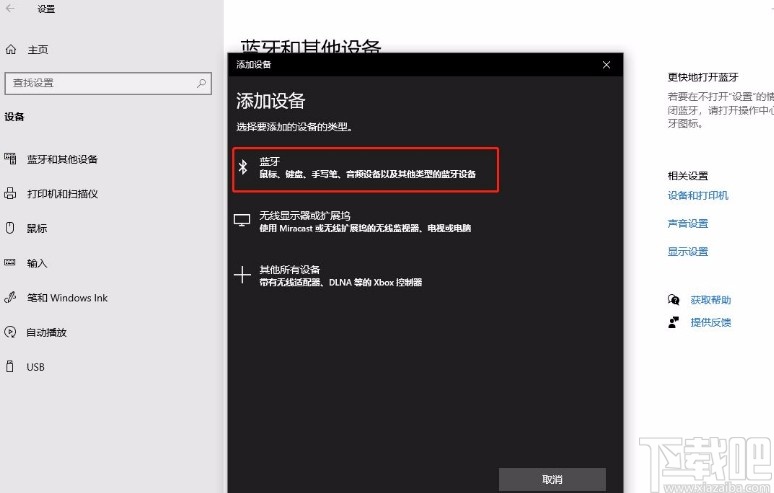
6.最后界面上就会出现一个添加设备窗口,我们在窗口中找到“蓝牙”选项,点击该选项就可以成功添加蓝牙鼠标了。
以上就是小编给大家整理的win10系统添加蓝牙鼠标的具体操作方法,方法简单易懂,有需要的朋友可以看一看,希望这篇教程对大家有所帮助。
相关文章:
1. win10系统怎么设置鼠标指针在打字时隐藏? win10隐藏鼠标指针的方法2. Win10系统下onenote如何同步?3. 怎么在Win10系统中创建本地用户或管理员帐户?4. Win10系统商店广告怎么屏蔽?Win10系统屏蔽商店广告的方法5. Win10系统怎么查看电脑密码?6. Win10系统要怎么进行录屏?Win10系统录屏的操作方法7. Win10系统更新重启后蓝屏无法进入系统怎么办?8. Win10如何关闭锁屏广告?Win10系统去除锁屏界面广告的方法9. U盘怎么装原版Win10系统 U盘安装原版Win10系统教程10. Win10系统更新完不能开机怎么办?Win10系统更新完不能开机解决方法
排行榜

 网公网安备
网公网安备