文章详情页
win10系统查看图片大小的方法
浏览:248日期:2023-03-24 18:20:49
win10系统相信有很多用户都是非常熟悉的,在操作电脑的时候经常会用到一些图片文件,这些图片有的是用户自己编辑的,有的是在网络上下载使用的,这样的话下载使用的图片相关数据就是未知的,因此有很多用户在下载使用的时候需要对图片的大小、尺寸数据进行查看,如果没有图像处理工具的话,在win10系统中同样可以快速查看到图片信息的,鉴于一些用户不知道在win10系统中怎么查看图片大小,那么在接下来的教程中小编就跟大家分享一下具体的操作方法吧,感兴趣的朋友不妨来看看。
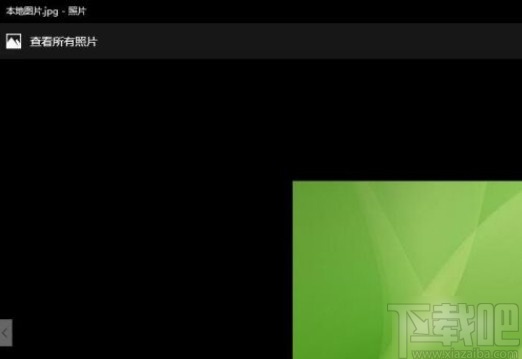
1.首先我们找到想要查看大小的图片之后,先使用系统自带的照片查看器打开它,如下图中所示,打开之后使用鼠标右键点击界面。
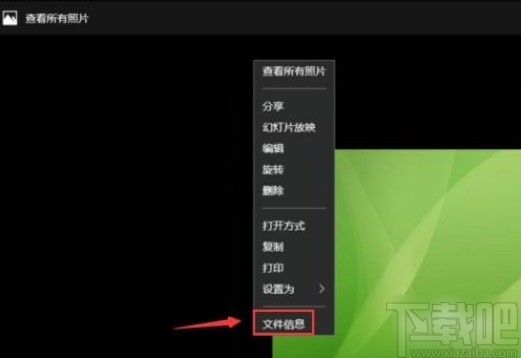
2.点击之后接下来下一步就会出现一个操作菜单了,在其中有文件信息这个选项,然后我们点击这个文件信息即可进入到查看的界面。
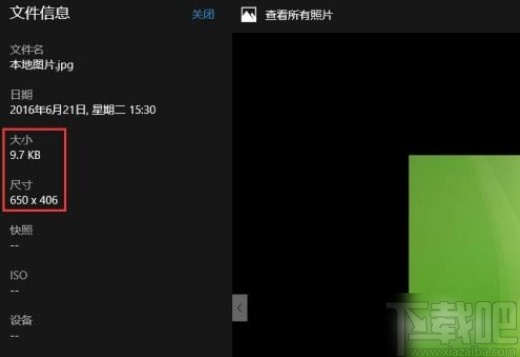
3.点击打开文件信息界面之后,在左边就可以看到图片的具体大小和尺寸了,如下图中所示。
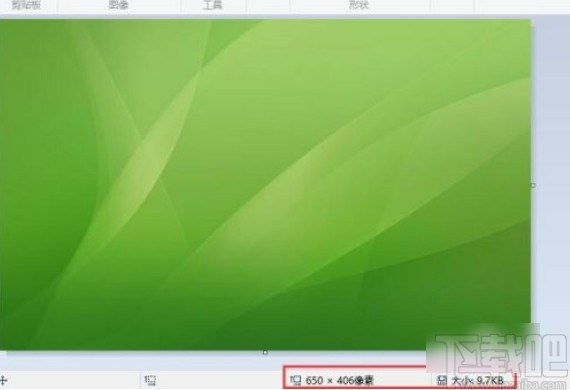
4.还有一种方式就是使用画图工具打开图片,打开之后如下图中所示,可以看到尺寸的数据,点击右上方的放大窗口图标或者点击窗口边缘放大窗口可以查看图片的体积大小。

5.最后放大窗口之后,在尺寸数据的右边就可以看到大小数据了,如下图中所示,这样就成功在win10系统中查看图片大小了。
以上就是小编今天跟大家分享的使用win10系统的时候查看图片大小的具体操作方法,感兴趣的朋友不妨试一试这个方法,希望这篇教程能够对大家有所帮助。
相关文章:
排行榜

 网公网安备
网公网安备