文章详情页
win7系统调整屏幕亮度的方法
浏览:198日期:2023-03-24 18:03:30
电脑是我们生活中比较常见的设备,很多用户在工作中都会需要用到电脑,有时候用户使用电脑的场景不同,所以需要对屏幕的亮度进行调整,就比如在晚上使用电脑的时候将屏幕亮度调低一些,这样能够减少对眼睛的刺激,不过还有很多win7系统的用户还不知道在win7系统中要如何调整屏幕的亮度,这样的话小编就在接下来的教程中跟大家分享一下win7系统调整亮度的具体操作方法吧,感兴趣的朋友不妨一起来看看这篇教程,希望小编分享的这篇方法教程能够帮助到大家。
1.首先第一步我们需要按下键盘快捷键win+X,然后打开Windows移动中心界面,如下图中所示。
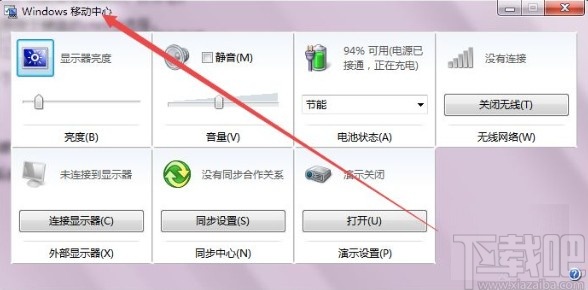
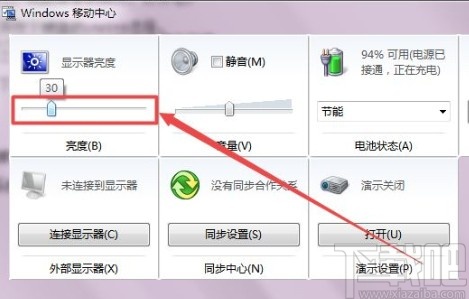
2.接下来在这个Windows移动中心界面,我们可以看到第一个显示器亮度这个选项,如下图中所示,点击它的滑块左右滑动即可调整亮度参数。
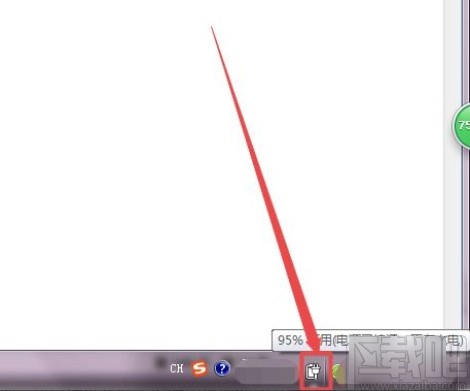
3.另外还有一种方法就是在界面的右下角找到电源图标,如下图中所示,然后我们点击这个图标。
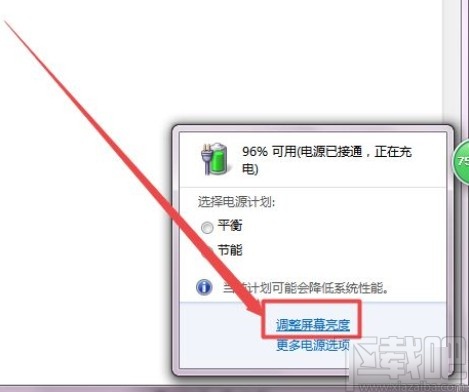
4.点击电源图标之后打开下图所示的界面,在界面中有“调整屏幕亮度”这个选项,然后需要我们点击进入到其中。
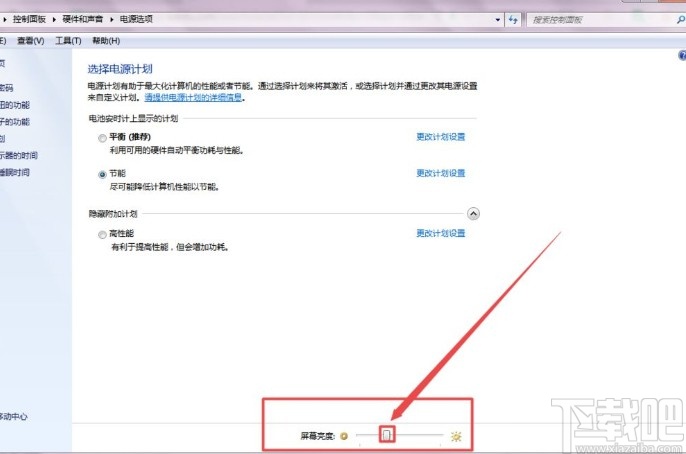
5.点击之后接下来就会弹出下图所示的界面,在界面的最下方就有屏幕亮度这个设置选项了,我们点击选中滑块左右滑动即可调整亮度。
使用上述教程中的操作方法我们就可以在win7系统中调整屏幕亮度了,还不知道要如何操作的朋友赶紧试一试这个方法吧,希望这篇教程能够帮助到大家。
相关文章:
排行榜
 网公网安备
网公网安备