文章详情页
win10系统将网页固定到任务栏的方法
浏览:262日期:2023-03-24 17:35:51
在我们操作手机或者电脑等设备的时候,经常会需要用到浏览器来访问一些网页,如果有自己经常需要访问的网页的话,我们可以选择将该网页固定到系统的任务栏上,这样下次需要打开网页查看的时候直接在任务栏点击固定的图标即可,这样操作起来会方便一些,只是很多win10系统的用户都不知道要怎么操作进行固定,那么在接下来的教程中小编就跟大家分享一下在win10系统的谷歌浏览器中增固定网页到任务栏吧,有需要的朋友不妨一起来看看,希望这篇教程能够帮助到大家。
1.首先第一步我们需要先打开谷歌浏览器,然后访问想要固定到任务栏的那一个网页界面,如下图中所示。

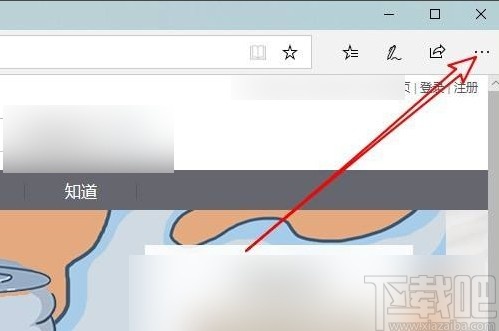
2.访问目标网页之后,在浏览器界面的右上角找到三点按钮,如下图中所示,然后需要点击这个三点按钮。
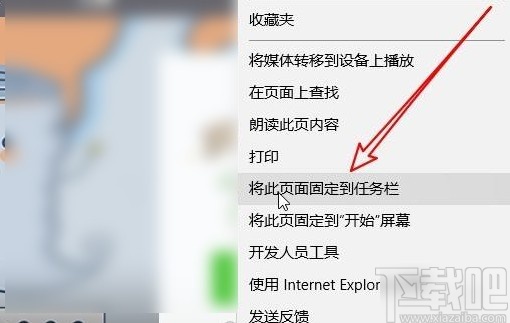
3.下一步点击三点按钮之后打开浏览器的操作菜单界面,在菜单中就可以看到“将此页面固定到任务栏”这个选项了,然后需要点击它。
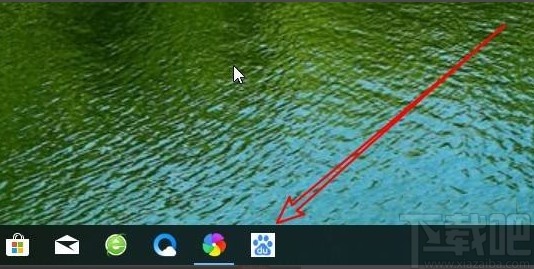
4.点击之后在系统的任务栏下方就可以看到固定好的网页图标了,点击它可以直接打开目标网页界面。
5.固定之后如果想要取消固定的话直接右键点击它选择取消固定选项即可,如下图中所示。
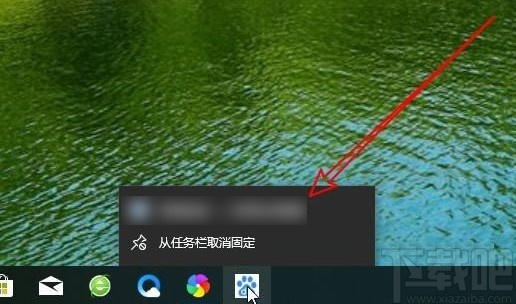
以上就是小编今天跟大家分享的使用win10系统的时候将网页固定到任务栏的具体操作方法,感兴趣的朋友不妨试一试这个方法,希望这篇教程能帮助到大家。
相关文章:
1. Windows10拦截网页广告怎么设置?设置Windows10拦截网页广告方法介绍2. 小米5可以刷win10系统吗?小米5win10系统介绍3. Win10系统更新文件在哪删除 Win10自动更新文件怎么删除4. win10可以安装的cad版本 win10系统支持的cad版本介绍5. Win10系统怎么调出我的电脑图标?Win10桌面显示我的电脑图标教程6. Win10系统小娜提示什么也听不见如何解决?7. Win8.1系统怎么升级到Win10系统?8. Win10系统打印机怎么连接第二台电脑?9. Win10系统蓝牙忽然用不了怎么办?电脑蓝牙功能不见的解决方法10. Win10系统盘不够用怎么办?Win10 C盘空间不足的解决办法
排行榜
 网公网安备
网公网安备