文章详情页
win10系统设置安装应用固定到开始菜单的方法
浏览:276日期:2023-03-24 17:21:44
在我们操作电脑的时候经常会安装一些需要使用的软件,在安装好软件之后一般都是会自动生成软件的快捷图标的,如果用户在安装的时候没有注意看安装向导,没有选择创建桌面图标的话,这样就不会生成桌面图标,想要打开软件使用的时候就比较麻烦,这样的话我们可以在系统中设置将软件安装之后就固定到开始菜单,这样固定完成之后打开开始菜单就可以找到想要使用的软件,比较方便,接下来小编就跟大家分享一下在win10系统中设置安装应用固定到开始菜单的具体操作方法吧。
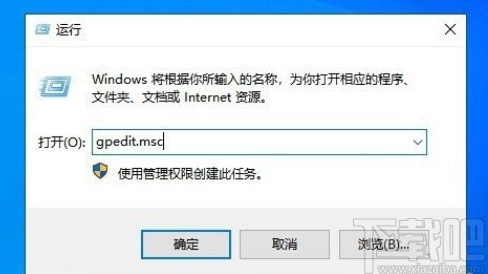
1.首先第一步我们需要打开系统的运行窗口,在其中输入gpedit.msc这个命令之后点击确定按钮。
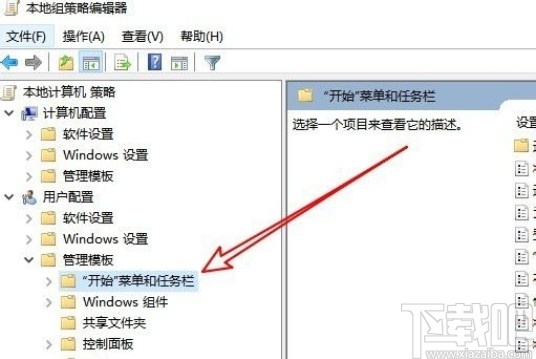
2.点击确定按钮之后打开本地组策略编辑器,然后下一步在这个界面的左边找到“开始菜单和任务栏”这个选项,在用户配置的管理模板下面。
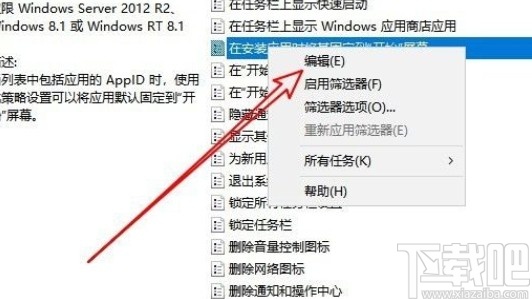
3.接下来打开这个开始菜单和任务栏设置界面之后,在界面中找到“在安装应用时将其固定到“开始”屏幕”这个选项,然后使用鼠标右键点击它。
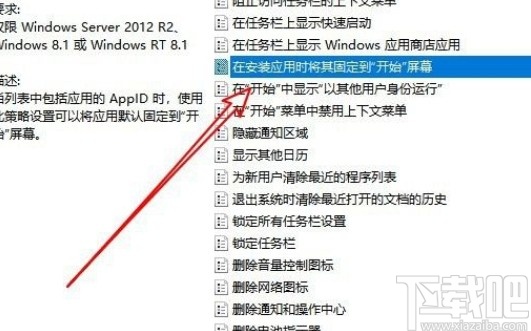
4.使用鼠标右键点击这个选项之后,接下来打开的菜单中找到编辑这个选项,点击进入到编辑界面,如下图中所示。
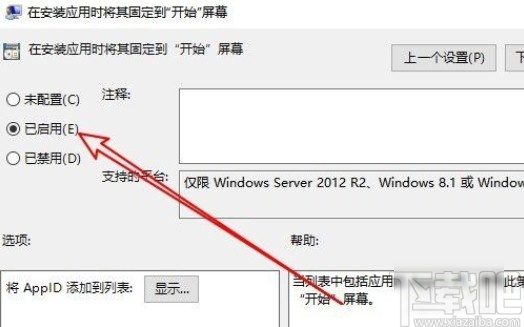
5.点击打开这个编辑界面之后,下一步就会出现这个功能的属性设置界面了,我们在界面中选择为“已启用”这个选项,然后启用这个功能即可,这样在安装应用之后就会自动固定到开始菜单了。
使用上述教程中的操作方法我们就可以在win10系统中设置安装的应用自动固定到开始菜单了,这样只要安装之后在开始菜单都可以找到,非常的方便,希望能帮到大家。
相关文章:
1. Win10系统更新文件在哪删除 Win10自动更新文件怎么删除2. Win8.1系统怎么升级到Win10系统?3. Win10系统无法开机后提示“自动修复”无法修复你的电脑该怎么办?4. Win10系统小娜提示什么也听不见如何解决?5. 微pe工具箱怎么安装win10系统?微pe工具箱安装win10系统详细教程6. Win10系统打印机怎么连接第二台电脑?7. Win10系统盘不够用怎么办?Win10 C盘空间不足的解决办法8. Win10系统组策略怎么打开?Win10系统组策略打开方法9. Win10系统怎么调出我的电脑图标?Win10桌面显示我的电脑图标教程10. Win10系统下降级怎么使用IE浏览器?下降级使用IE浏览器的方法介绍
排行榜
 网公网安备
网公网安备