文章详情页
win10系统提示应用程序无法正常启动的解决方法
浏览:219日期:2023-03-24 16:38:41
win10系统是现在用户在使用电脑的时候经常会用到的一个操作系统,在这个系统中能够用到的功能更加丰富实用,可以帮助用户解决在操作电脑的时候经常会遇到的一些问题。就比如有的用户在使用电脑的时候遇到系统提示程序无法正常启动,这样的话就不能顺利的使用应用程序了,对用户自身的操作进度会有影响。想必很多用户都不知道要怎么解决这个问题,那么接下来小编就跟大家分享一下具体的操作方法吧,感兴趣的朋友不妨一起来看看这篇教程,希望这篇教程能够帮助到大家。
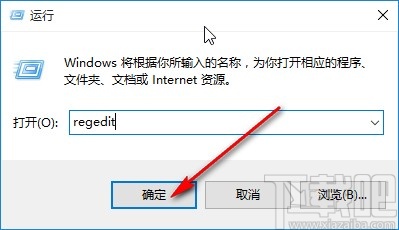
1.首先第一步我们打开系统的运行窗口,在其中输入regedit这个命令之后点击下方的确定按钮,如下图中所示。
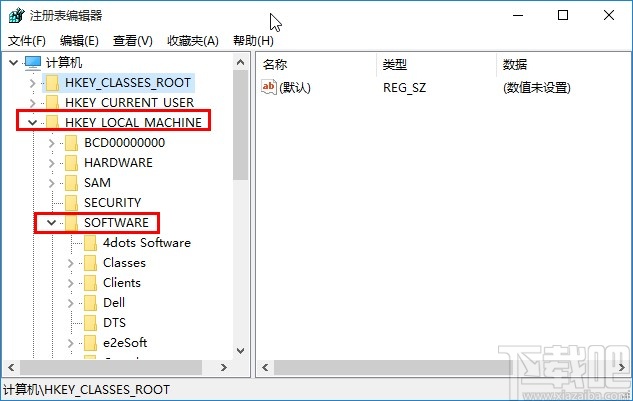
2.点击这个确定按钮之后就会打开注册表编辑器了,如下图中所示,点击打开“HKEY LOCAL MACHINE”下面的“SOFTWARE”注册表项。
3.接下来下一步在SOFTWARE的下方根据下图所示的路径“Wow6432NodeMicrosoft Windows NTCurrentVersionWindows”,找到最后一个Windows注册表项,如下图中所示。
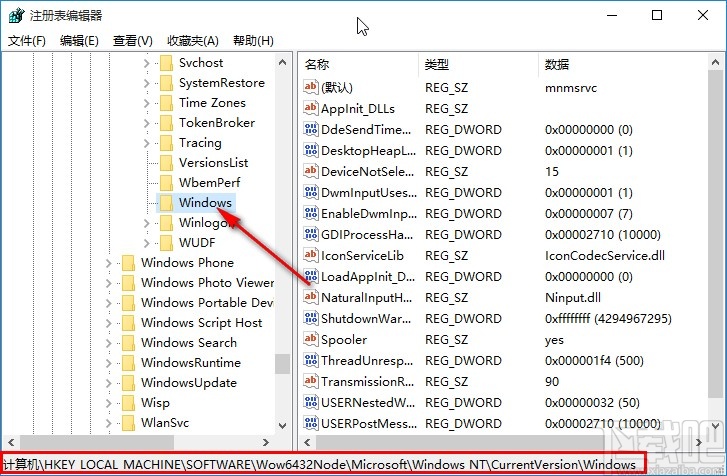
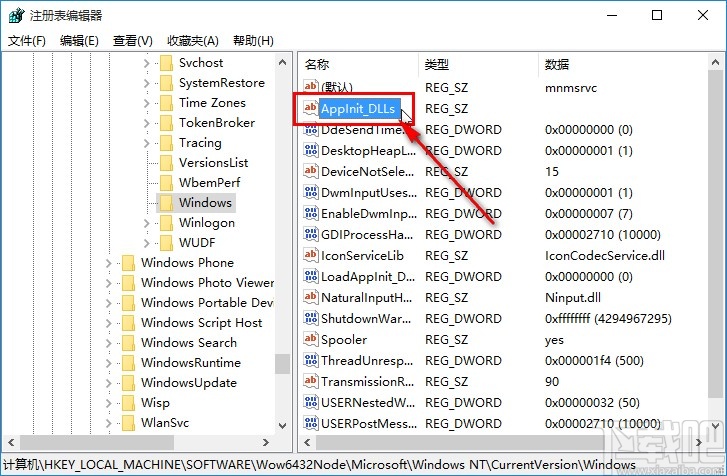
4.打开这个Windows注册表项之后,在右边界面中找到“Appinit_DLLs”这个字符串,然后使用鼠标双击它。
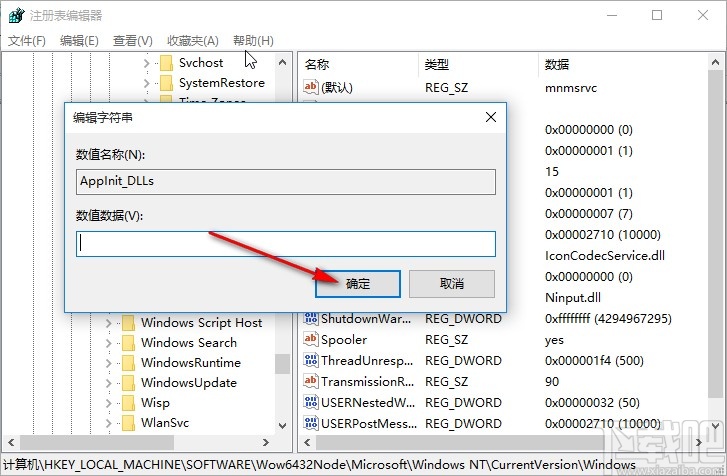
5.双击这个选项之后在出现的编辑界面,将该字符串的数值数据设置为空,如下图中所示,然后点击确定保存即可。
以上就是小编今天跟大家分享的使用win10系统的时候提示应用程序无法正常启动这个问题的具体解决方法了,有需要的朋友赶紧试一试这个方法吧,希望这篇教程能够帮助到大家。
相关文章:
1. Win10系统更新文件在哪删除 Win10自动更新文件怎么删除2. Win10系统小娜提示什么也听不见如何解决?3. Win10系统盘不够用怎么办?Win10 C盘空间不足的解决办法4. Win10系统无法开机后提示“自动修复”无法修复你的电脑该怎么办?5. 微pe工具箱怎么安装win10系统?微pe工具箱安装win10系统详细教程6. 华硕PU404笔记本怎样安装win10系统 安装win10系统方法说明7. Win8.1系统怎么升级到Win10系统?8. Win10系统组策略怎么打开?Win10系统组策略打开方法9. Win10系统怎么调出我的电脑图标?Win10桌面显示我的电脑图标教程10. Win10系统打印机怎么连接第二台电脑?
排行榜
 网公网安备
网公网安备