文章详情页
win10系统分盘错误的删除方法
浏览:287日期:2023-03-24 15:25:18
在使用电脑的时候为了更加充分的利用到电脑磁盘的容量,有很多用户会进行磁盘的分盘操作,创建一些新的分区,既方便储存不同类型的文件,也能够更好的利用空间,不过有的用户在win10系统的电脑中会遇到分盘错误的情况,这样的话需要将错误的分区删除掉,很多朋友都不知道在win10系统中要如何操作删除分盘错误的分区,那么在接下来的教程中小编就跟大家分享一下具体的操作方法吧,感兴趣的朋友不妨起来看看这篇方法教程,希望小编分享的方法能够对大家有所帮助。
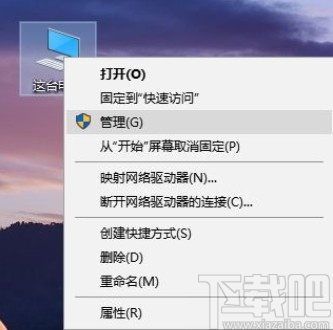
1.首先找到此电脑图标之后使用鼠标右键点击它,点击之后在出现的菜单中选择管理这个选项并点击。
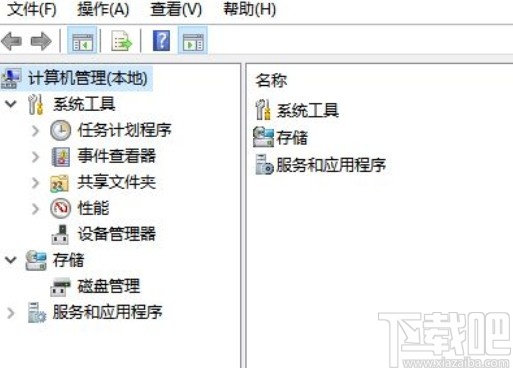
2.点击管理选项之后下一步在出现的界面左边,点击这个磁盘管理选项,如下图中所示,点击之后进入到磁盘管理界面。
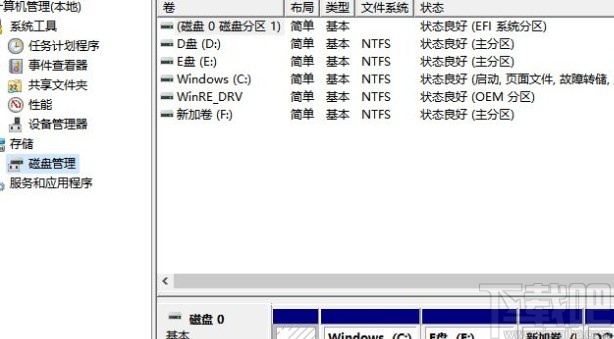
3.接下来在磁盘管理界面找到右边出现分盘错误的磁盘选中,如下图中所示,选中之后使用右键点击它。
4.点击之后接下来就会出现一个操作菜单了,直接点击其中的删除卷这个选项准备进行删除操作。
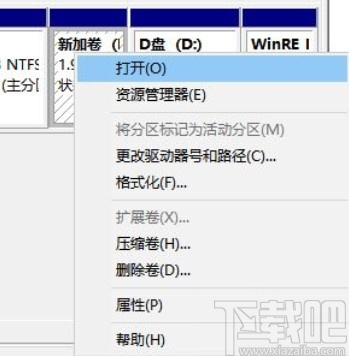
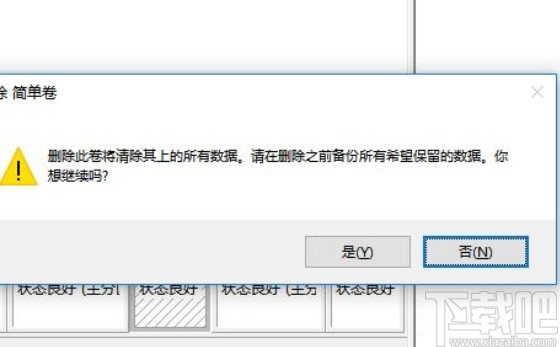
5.点击删除之后会出现下图所示的一个提示界面,确认要删除的话点击“是”按钮即可将选择的分盘错误的磁盘分区删除掉。
以上就是小编今天跟大家分享的使用win10系统的时候遇到分盘错误这个问题的时候将磁盘分区删除的具体操作方法,有需要的朋友赶紧试一试这个方法吧,希望能够帮助到大家。
相关文章:
排行榜
 网公网安备
网公网安备