文章详情页
win10系统设置透明语言栏的方法
浏览:200日期:2023-03-24 14:56:40
在我们操作电脑的时候可以根据自己的使用习惯来选择安装操作系统,现在大多数用户都比较习惯使用win10操作系统,不过其中的一些功能设置比较复杂,很多时候用户都不知道要如何操作设置,就比如用户需要设置透明的语言栏,这样在桌面上语言栏就不会占据明显的空间,鉴于还有很多用户不知道在win10系统中要怎么设置透明语言栏,小编就来跟大家分享一下具体的设置操作方法吧,感兴趣的朋友不妨一起来看看这篇方法教程,希望小编分享的这篇方法教程能够帮助到大家。

1.首先第一步我们需要先打开系统的设置界面,在这个设置界面中找到设备所在的设置模块,然后点击进去。
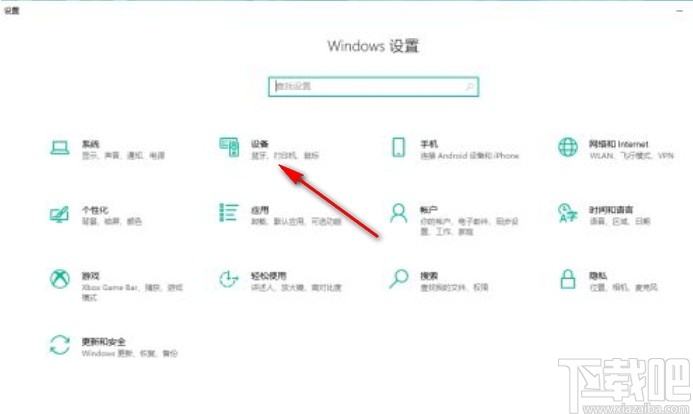
2.点击进入到设备设置界面之后,在界面的左边找到输入这个设置选项,然后点击进入到输入设置模块。

3.进入到输入设置模块之后,下一步找到“高级键盘设置”这个选项,找到之后点击它进入到高级键盘设置界面。

4.接下来在高级键盘设置界面,找到切换输入法这个设置模块,然后点击它们下方的语言栏选项这个选项,点击之后可以进入到语言栏设置界面。

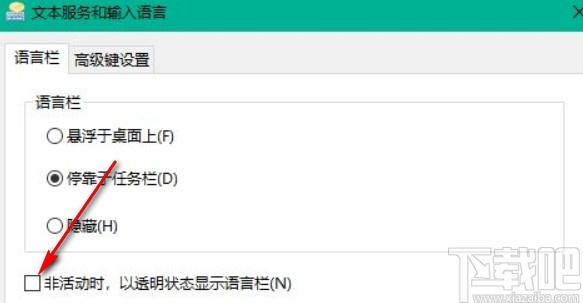
5.最后进入到这个语言栏设置界面之后,我们在设置界面下方找到“非活动时,以透明状态显示语言栏”这个选项,然后勾选这个选项即可,这样在非活动状态语言栏就会变成透明的。
使用上述教程中的操作方法我们就可以在win10系统中设置透明语言栏了,还不知道要如何操作的朋友赶紧试一试这个方法吧,希望这篇方法教程能够对大家有所帮助。
相关文章:
排行榜

 网公网安备
网公网安备