文章详情页
win10系统设置计划夜间模式的方法
浏览:254日期:2023-03-24 14:02:36
win10系统是现在使用率较高的一个Windows操作系统,在其中有很多非常实用的功能,就比如用户在夜间操作电脑的时候可以开启夜间模式功能,并且还可以根据自己的使用习惯来设置计划夜间模式,计划在什么时间点击启用和关闭夜间模式,这样就可以自动进入到夜间模式了,非常的方便,鉴于一些用户没有操作设置过计划夜间模式,那么小编就在下方的教程中跟大家分享一下win10系统设置计划夜间模式的具体操作方法吧,感兴趣的朋友不妨一起来看看这篇教程,希望能帮到大家。

1.首先打开系统的设置界面,在这个设置界面中找到系统这个设置模块,然后点击进入到其中。

2.进入到系统这个设置模块之后,在其中找到显示这个设置选项,如下图中所示,点击切换到显示设置模块。
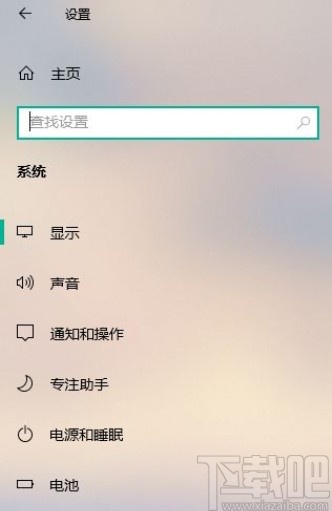
3.接下来在显示设置界面,我们找到夜间模式这个功能选项,点击它下方的夜间模式设置这个选项,如下图中所示。

4.点击进入到夜间模式设置界面之后如下图中所示,我们点击界面中计划这个选项的开关,点击打开开关进入到时间的设置界面。

5.最后在下图所示的界面中,我们根据自己的需求来设置想要设置的夜间模式启用和关闭时间即可,如下图中所示。

使用上述教程中的操作方法我们就可以在win10系统中设置计划夜间模式了,有需要的朋友赶紧试一试这个方法吧,希望这篇教程能够对大家有所帮助。
相关文章:
排行榜
 网公网安备
网公网安备