文章详情页
win10系统不能播放SWF文件的解决方法
浏览:241日期:2023-03-23 14:06:13
win10系统是现在使用的较多的一款Windows操作系统,在操作这款系统的时候可以使用到很多智能的功能,这些功能可以帮助用户更加方便的操作电脑。相信有很多用户在使用电脑浏览网页的时候经常看到一些无法播放页面SWF动画文件的提示,这样的话浏览网页的效果就不能完全展示出来了,很多用户不知道要如何解决这个问题,那么在接下来的教程中小编就跟大家分享一下win10系统解决不能播放SWF这个问题的具体操作方法吧,感兴趣的朋友不妨一起来看看这篇方法教程,希望能帮到大家。

1.首先第一步我们按下电脑快捷键win+R,调出运行窗口,在其中输入命令gpedit.msc之后点击确定按钮。

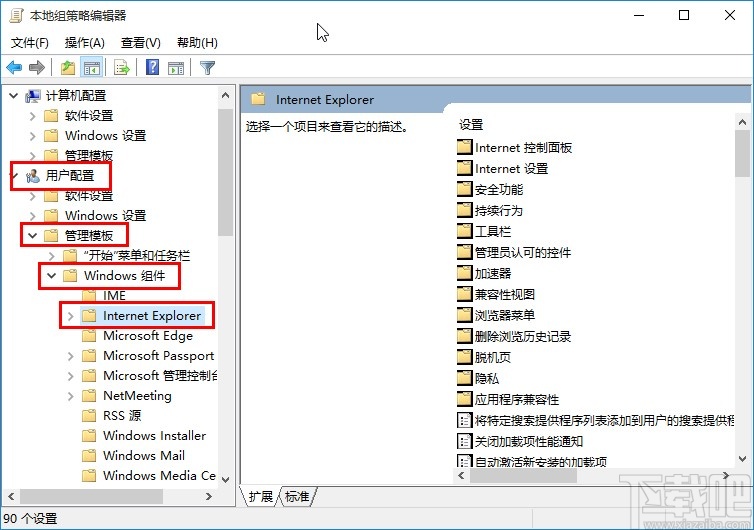
2.点击之后即可打开本地组策略编辑器,然后打开用户配置下方的管理模板,找到管理模板下方的Windows组件之后再打开Internet Explorer。
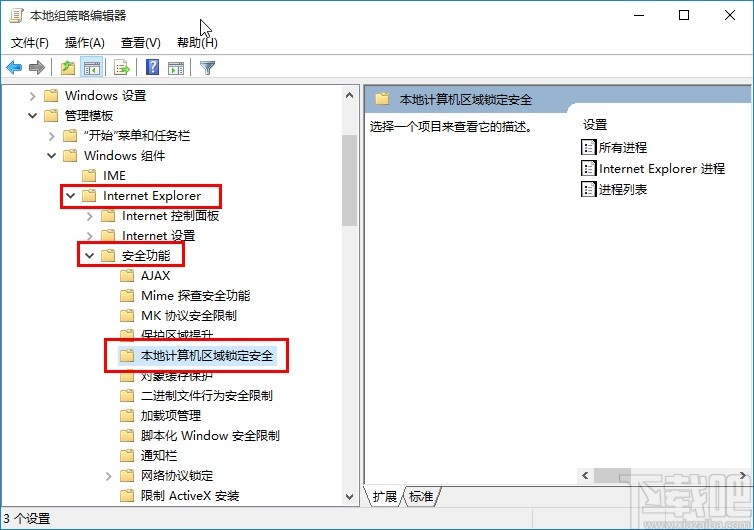
3.下一步在Internet Explorer下方找到安全功能打开之后选中安全功能下方的“本地计算机区域锁定安全”这个文件夹。
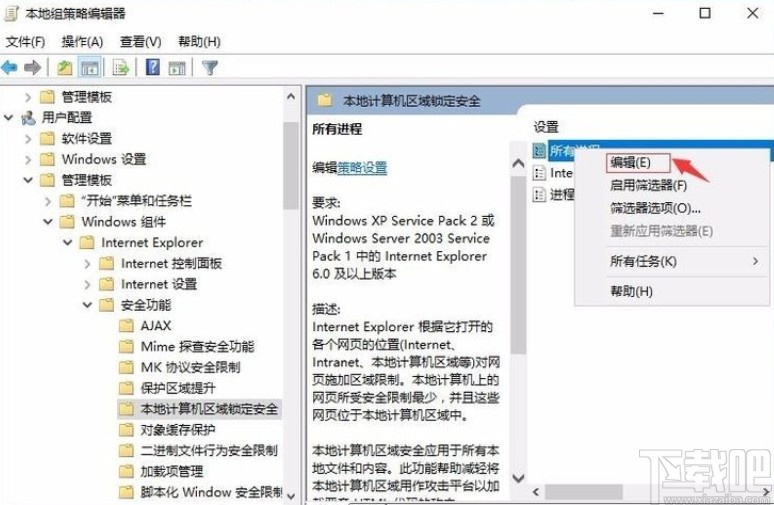
4.在这个打开的文件夹右边找到“所以进程”这个选项,使用鼠标右键点击之后选择编辑选项进入到编辑状态。
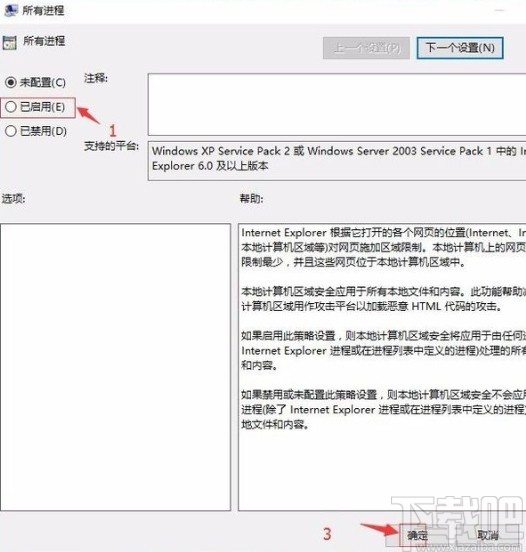
5.最后进入到这个选项的编辑界面之后,我们将它点击选择为“已启用”选择启用这个功能,点击右下角的确定按钮保存修改,启用这个功能之后即可解决SWF不能播放的问题了。
以上就是小编今天跟大家分享的使用win10系统的时候不能播放SWF这个问题的具体解决方法了,有需要的朋友赶紧试一试这个方法吧,希望这篇教程能帮到大家。
相关文章:
1. Win10系统下英雄联盟游戏圈不见了怎么办?2. win10系统卸载WiFi共享精灵后不能上网怎么办3. Win10系统2004显卡驱动提示错误怎么办?Win10系统2004显卡驱动提示错误解决办法4. win10系统开启管理员Administrator权限的方法5. win10系统录制屏幕录像快捷键“Win+G”的教程6. Win10系统浏览器在哪里? Win10中将IE浏览器放到桌面的教程介绍7. Win10系统自带录屏怎么使用?Win10自带录屏的使用方法8. Win10系统如何给磁盘新增分区?9. Win10系统更新失败提示错误码0xc0000005怎么解决?10. win10系统开启开发者模式的方法
排行榜

 网公网安备
网公网安备