文章详情页
win10系统删除开机密码的方法
浏览:270日期:2023-03-23 10:18:07
电脑系统经过了多年的不断更新换代,形成了如今使用最广泛的win10系统,由于该系统是优化升级而来,因此在性能以及功能等各个方面都有很大的优势。在使用电脑的时候,有一些小伙伴会出于保护信息安全的目的,对电脑设置开机密码。但是设置密码后,电脑使用起来不是那么方便,而且有的小伙伴也总是会忘记开机密码,在这种情况下,我们就可以将开机密码删除掉。那么接下来小编就给大家详细介绍一下win10系统删除开机密码的具体操作方法,有需要的朋友可以看一看。

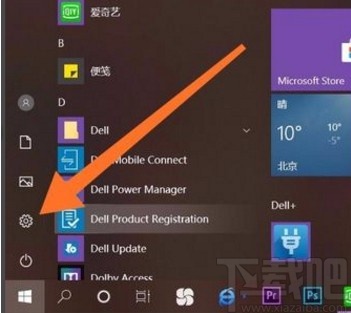
1.首先打开电脑,我们在电脑桌面的左下角点击开始按钮打开开始菜单窗口,我们在窗口左侧点击齿轮状的设置按钮。
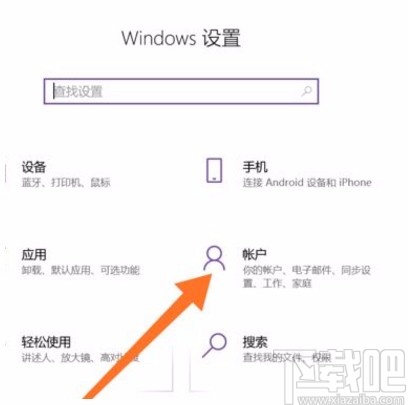
2.然后就会进入到设置页面,我们在页面上找到“账户”选项,点击该选项就可以进行下一步操作。
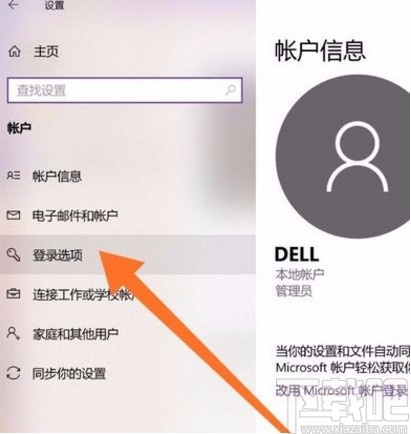
3.随后就会切换到账户页面,我们在页面左侧找到“登录选项”,点击这个选项后,界面上就会出现相应的操作选项。
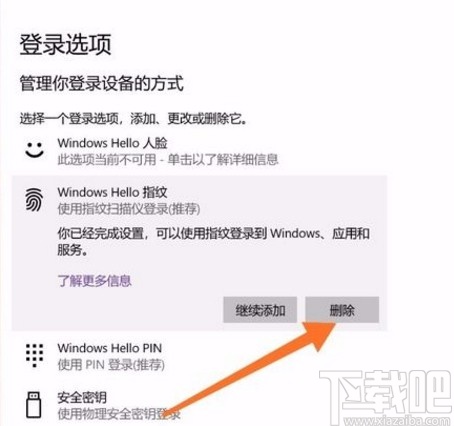
4.最后在界面右侧就会出现多种登录选项,我们找到自己的开机密码方式并点击,其右下方会出现一个“删除”按钮,点击该按钮就可以删除开机密码了。
以上就是小编给大家整理的win10系统删除开机密码的具体操作方法,方法简单易懂,有需要的朋友可以看一看,希望这篇教程对大家有所帮助。
相关文章:
1. 微软Win10系统升级助手怎么用?微软Win10升级工具在哪里下载?2. Win10系统如何将IE临时文件夹恢复成默认路径?3. Win10系统笔记本电脑卡住不动怎么办?Win10电脑桌面卡死了怎么解决?4. Win10系统用笔记本触摸板失灵怎么办?5. Win10系统如何给磁盘新增分区?6. Win10系统下英雄联盟游戏圈不见了怎么办?7. Win10系统如何进行更新?Win10系统更新方法8. Win10系统自带录屏怎么使用?Win10自带录屏的使用方法9. 黑鲨一键重装win10教程 黑鲨win10系统安装教程10. Win10系统浏览器在哪里? Win10中将IE浏览器放到桌面的教程介绍
排行榜

 网公网安备
网公网安备