文章详情页
win7系统修改电池电源计划的方法
浏览:201日期:2023-03-23 08:40:04
现在电脑对于我们来说非常重要,因为很多工作都需要使用电脑进行。而对于电脑来说,一个好用的操作系统是十分重要的,其中win7系统就是一款实用优秀的电脑系统。这款操作系统给我们提供了多种电池电源计划方式,我们可以根据自己的需要来设置电池电源计划。比如对于喜欢使用电脑玩游戏的朋友来说,就习惯将电脑的电池电源计划设置成高性能模式。那么接下来小编就给大家详细介绍一下win7系统修改电池电源计划的具体操作方法,有需要的朋友可以看一看并收藏起来。

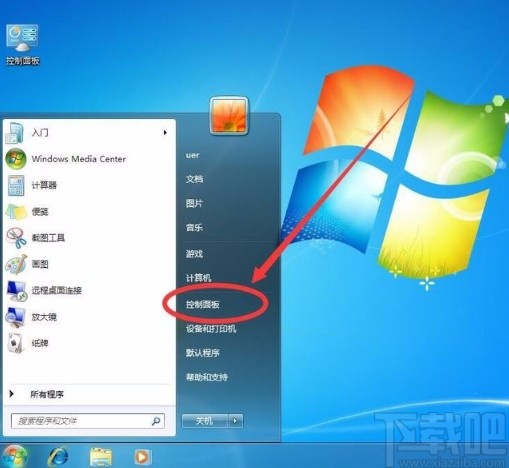
1.首先打开电脑,我们点击电脑桌面左下角的开始图标按钮,其上方就会出现一个窗口,我们在窗口右侧点击“控制面板”选项即可。
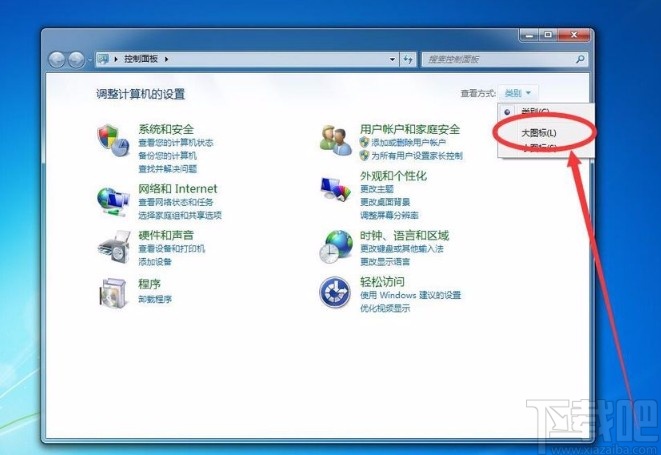
2.然后界面上就会出现一个控制面板页面,我们在页面右上角找到“类别”下拉按钮并点击,在出现的下拉框中选择“大图标”选项。
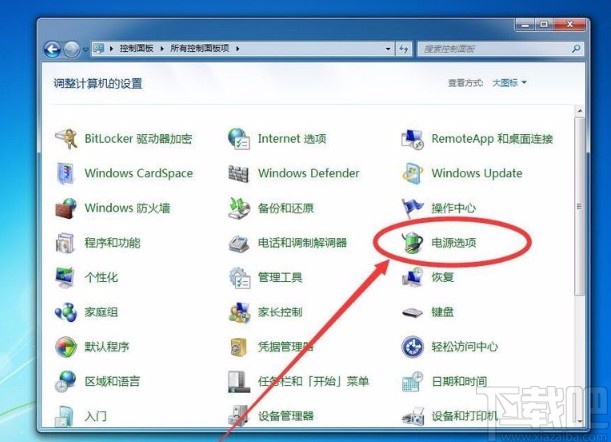
3.接着就会看到下图所示的界面,我们在界面上找到“电源选项”,点击这个选项再进行下一步操作。
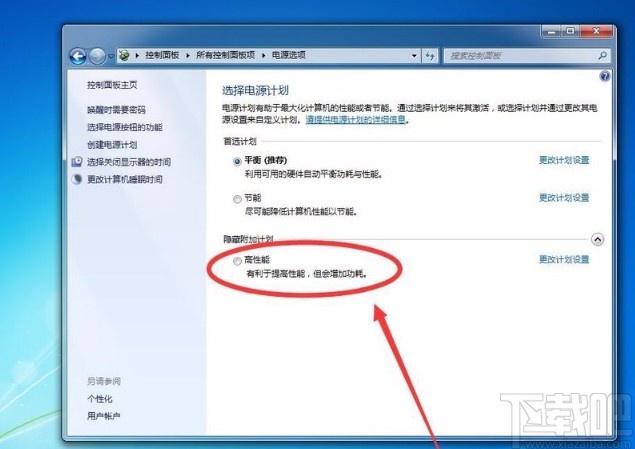
4.接下来就会进入到电源选项页面,我们在页面上可以找到“首选计划”一栏,在该栏下方有“平衡”、“节能”两个计划选项,根据自己的需要进行选择;也可以点击“显示附加计划”选项后面的下拉按钮。
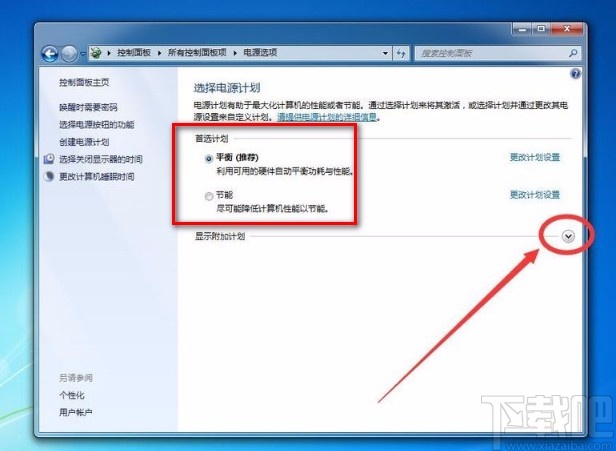
5.点击下拉按钮后,界面上就会出现一个“高性能”选项,我们也可以将电池电源计划设置成“高性能”模式。
以上就是小编给大家整理的win7系统修改电池电源计划的具体操作方法,方法简单易懂,有需要的朋友可以看一看,希望这篇教程对大家有所帮助。
上一条:win7系统删除多余账户的方法下一条:win7系统禁止电脑自动黑屏的方法
相关文章:
排行榜

 网公网安备
网公网安备