文章详情页
win7系统设置键盘光标闪烁速度的方法
浏览:224日期:2023-03-22 13:46:09
电脑在生活中扮演着越来越重要的角色,很多工作都离不开电脑。而对于电脑来说,最重要的就是操作系统,一款好用的操作系统直接决定了电脑的性能以及功能,其中win7系统是一款优秀实用的电脑系统。我们在使用电脑的过程中,在输入文字的时候会看到鼠标出现闪烁的情况。有的小伙伴会认为默认的鼠标闪烁速度不够快,因此想要根据自己的需要调整鼠标闪烁速度。鉴于有的朋友不会对其操作,那么接下来小编就给大家详细介绍一下win7系统设置键盘光标闪烁速度的具体操作方法,有需要的朋友可以看一看。
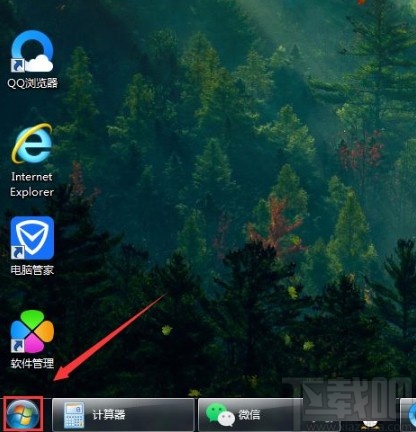
1.首先打开电脑,我们在电脑桌面的左下角找到开始图标按钮并点击,就可以打开开始菜单窗口。
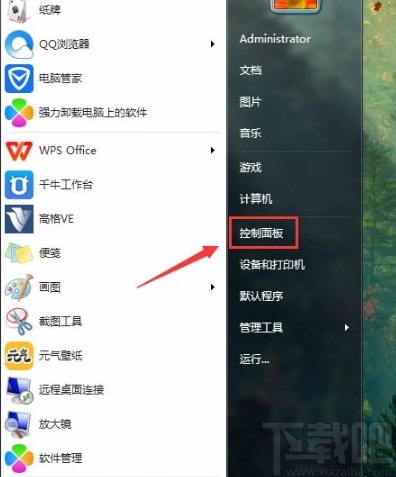
2.接着在开始菜单窗口中,我们在窗口右侧找到“控制面板”选项,点击这个选项即可进入到控制面板页面。
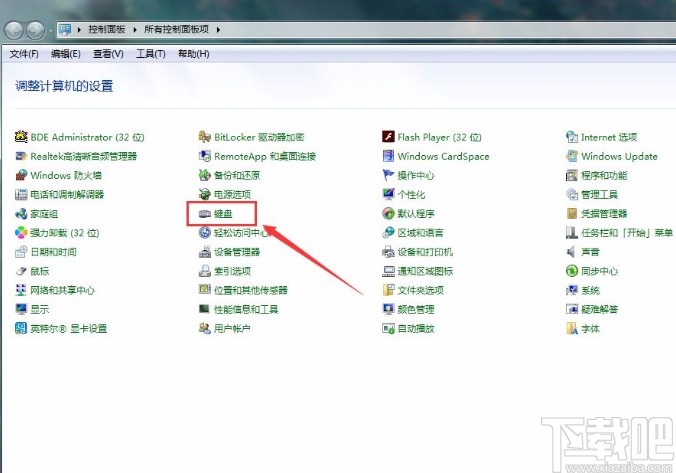
3.进入到控制面板页面后,我们在页面上找到“键盘”选项,点击它就可以进行下一步操作,如下图所示。
4.接下来界面上就会出现一个键盘属性窗口,我们在窗口中找到“光标闪烁速度”选项,拖动该选项下方的小光标就可以调整闪烁速度。
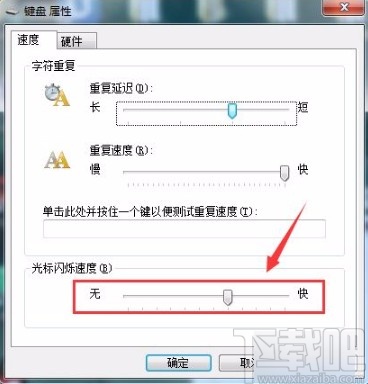
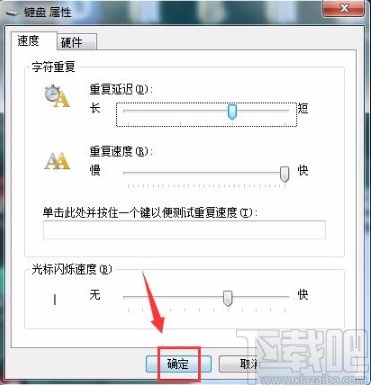
5.完成以上所有步骤后,我们在窗口底部找到“确定”按钮,点击这个按钮就成功调整好光标闪烁速度了。
以上就是小编给大家整理的win7系统设置键盘光标闪烁速度的具体操作方法,方法简单易懂,有需要的朋友可以看一看,希望这篇教程对大家有所帮助。
上一条:win7系统创建电源计划的方法下一条:win7系统打开鼠标指针阴影的方法
相关文章:
1. 雨林木风Win7系统宽带连接正常网页打不开怎么办?2. Win7系统如何禁用光驱?Win7系统禁用光驱方法3. win7系统开机不显示桌面怎么解决?4. Win7系统打印机提示spoolsv.exe应用程序错误怎么解决?5. Win7系统下文件只读属性无法修改怎么办?6. Win7系统ug10.0安装成功但无法启动的具体解决方法7. Win7系统如何快速关机?Win7系统快速关机快捷键设置方法8. win7系统共享文件夹的操作方法9. Win7系统怎么利用腾讯电脑管家解决腾讯QQ无法启动的问题?10. HUAWEI MateBook E笔记本u盘怎么安装win7系统 安装win7系统操作方法分享
排行榜

 网公网安备
网公网安备