文章详情页
win7麦克风没声音怎么设置
浏览:227日期:2023-03-22 08:43:23
电脑麦克风没有声音相信不少用户都遇到过,排除声卡的驱动问题,这样的问题大多都是系统设置不当造成的。那么win7麦克风没声音怎么设置呢?详细步骤请看下面教程。
方法/步骤:
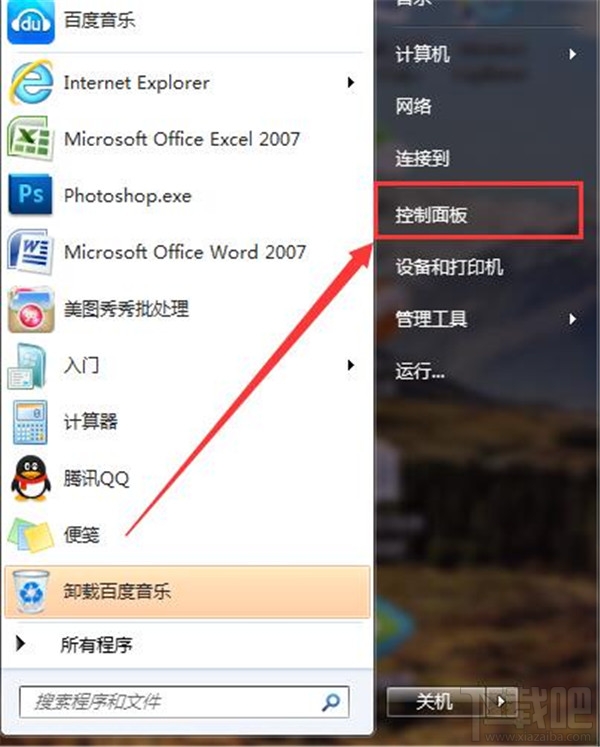
1、点击开始菜单,找到控制面板,点击进入;
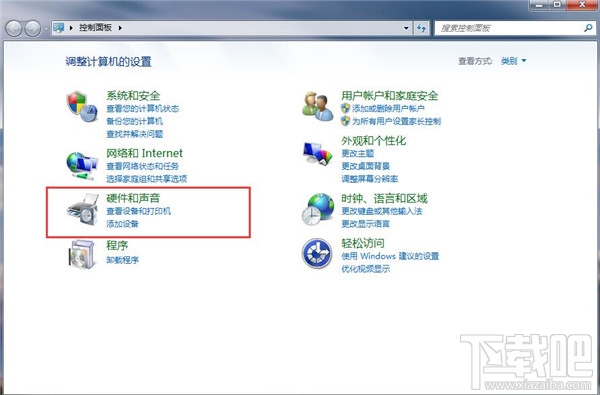
2、进入控制面板之后找到硬件和声音,点击进入;
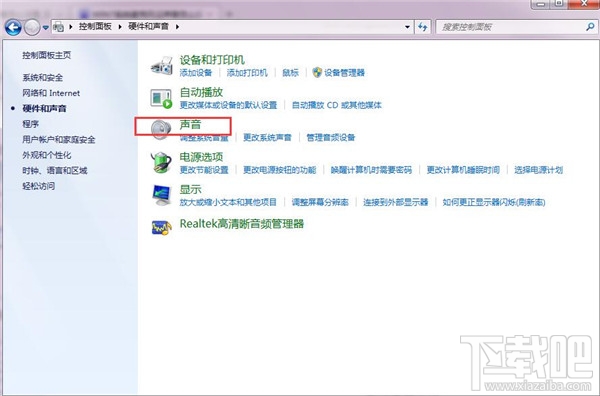
3、再然后找到声音选项,因为我们要做声音的设置,肯定要进入声音操作列表啦;
4、在弹出的对话框里面找到录制选项,点击进入;
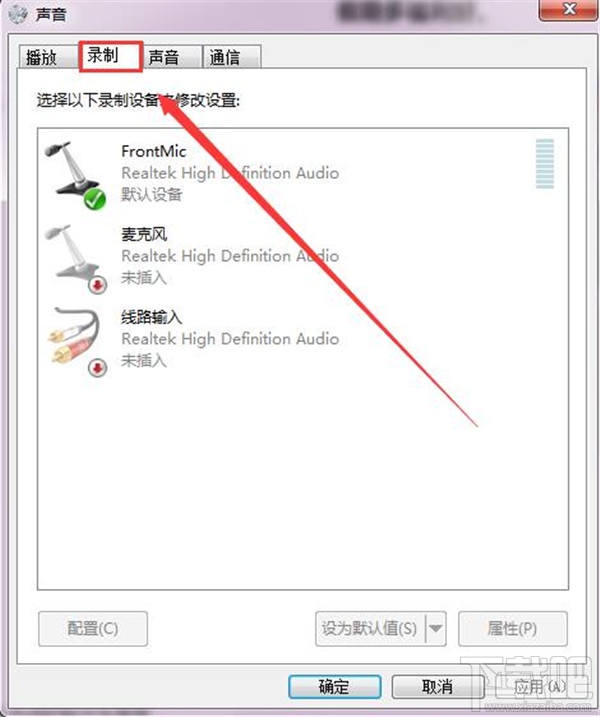
5、在这个“录制”窗口中我们可以看到有一个“内装麦克风”,左键双击找开它;
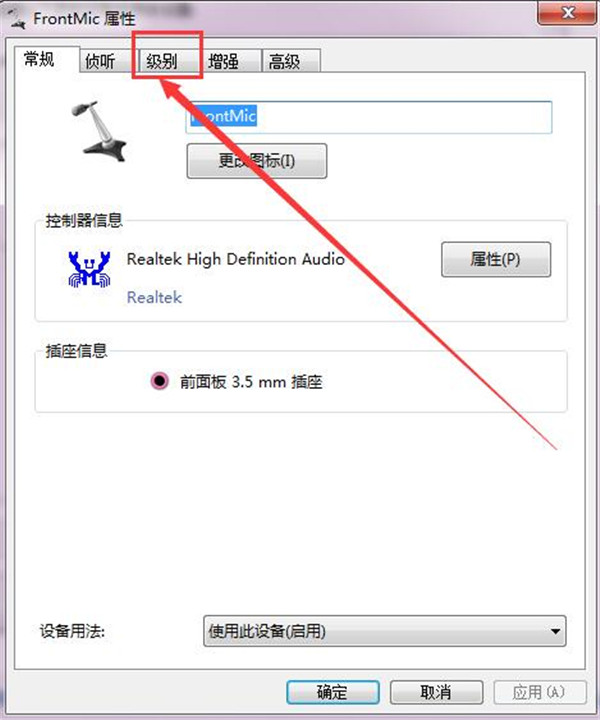
6、在弹出的“内装麦克风 属性”窗口,选择“级别”;
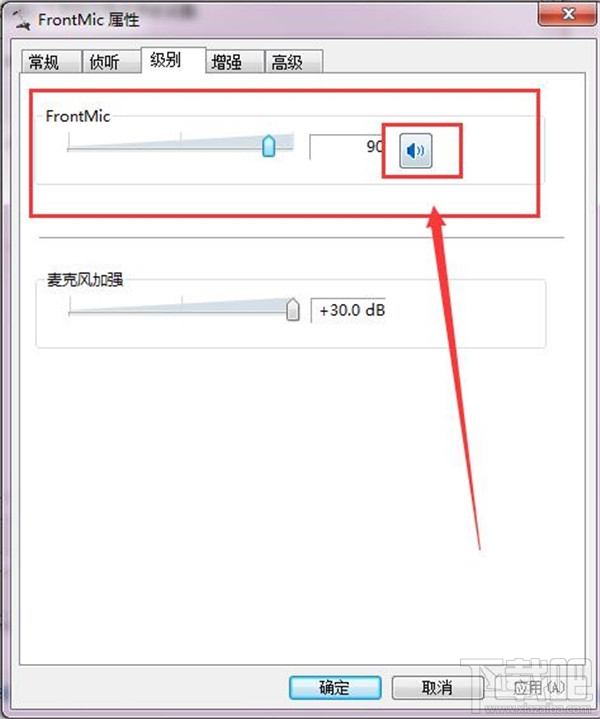
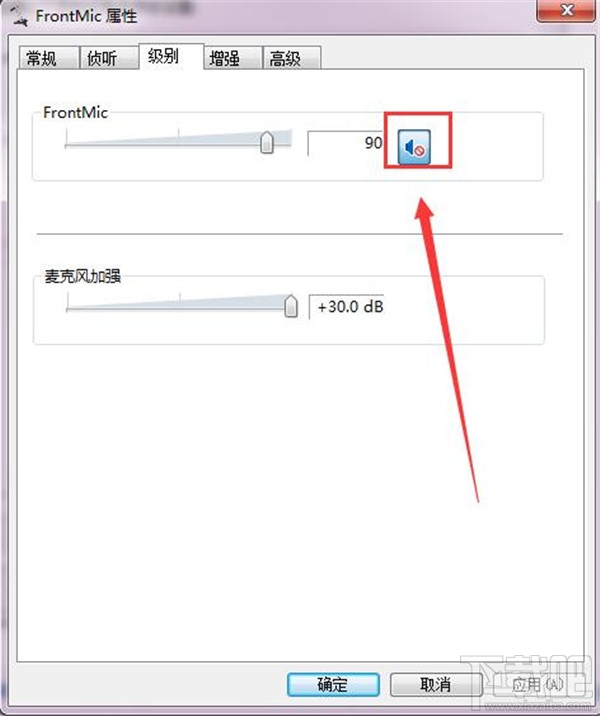
7、这时在弹出的窗口中看到麦克风那一行有一个声音的标志,并且这时有个关闭的标志在那里,点击关闭的图标打开即可。
相关文章:
1. 联想台式电脑Win7还原系统怎么操作?2. 如何一键重装Win7 64位系统?Win7 64位系统重装方法3. 宏碁笔记本win10改装win7插上耳机没声音怎么解决?4. Win7升级Win10原来的软件还能用吗?Win7升级Win10原来的软件详情介绍5. Win7安装声卡驱动还是没有声音怎么办?Win7声卡驱动怎么卸载重装?6. Win7磁盘整理碎片怎么操作?Windows7磁盘碎片整理教程7. AOC一体机预装win10怎么改成win7系统?8. Win7系统怎么安装蓝牙驱动?9. Win7无线鼠标的接收器和无线鼠标怎么配对?10. Win7怎么关闭硬件加速?Win7关闭硬件加速的方法
排行榜
 网公网安备
网公网安备