文章详情页
Windows Video Converter设置中文的方法
浏览:230日期:2023-03-21 17:22:37
Windows Video Converter是一款综合型视频编辑处理软件,该软件拥有丰富的视频编辑处理功能,用户使用这款软件,不仅可以转换视频格式,还能对视频进行剪切、添加字幕等操作。这款软件支持多种语言,而该软件默认的语言是英文,因此将这款软件下载到电脑上的时候,我们会发现界面语言是英文,这给该软件的操作使用增添了难度,因此需要将其设置为中文。那么接下来小编就给大家详细介绍一下Windows Video Converter设置中文的具体操作方法,有需要的朋友可以看一看。
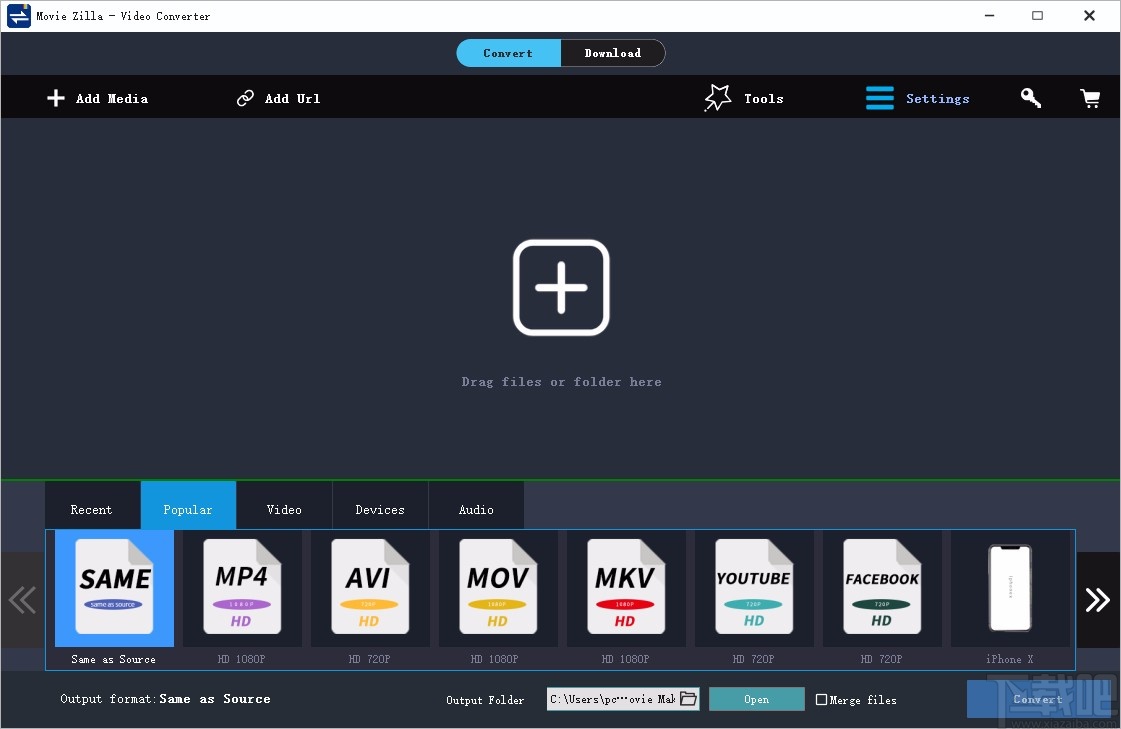
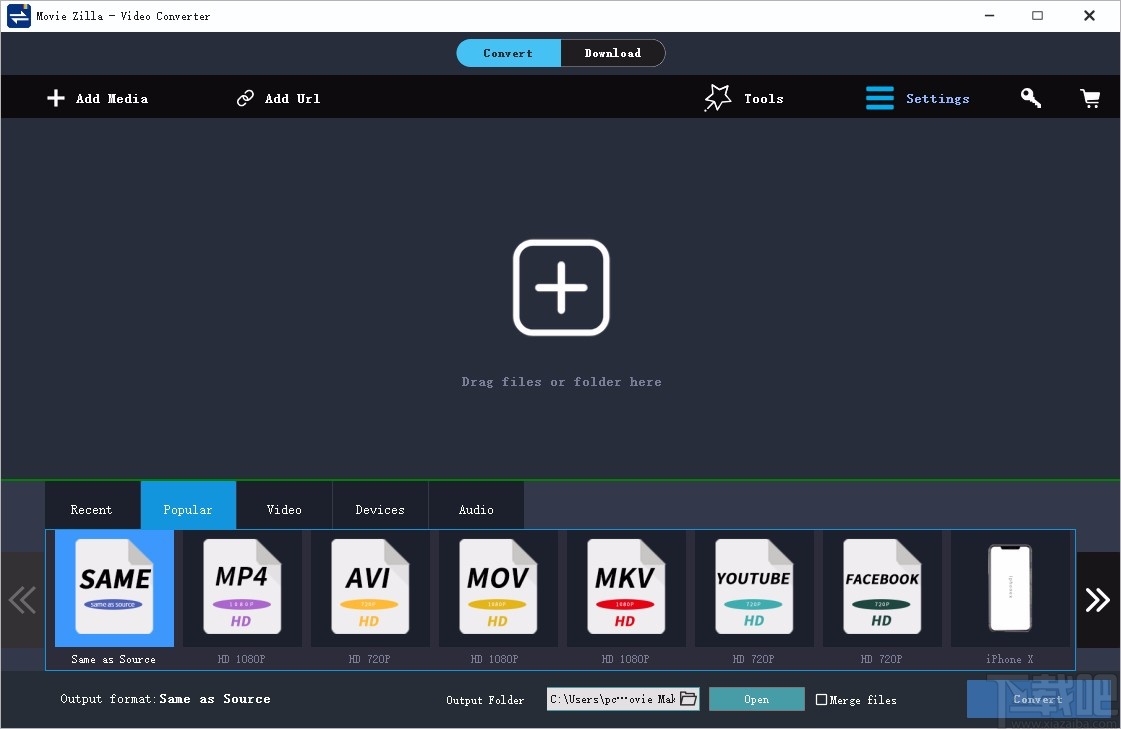
1.首先在电脑桌面上双击该软件的快捷图标打开软件,这时候会看到界面语言是英文,如下图所示。
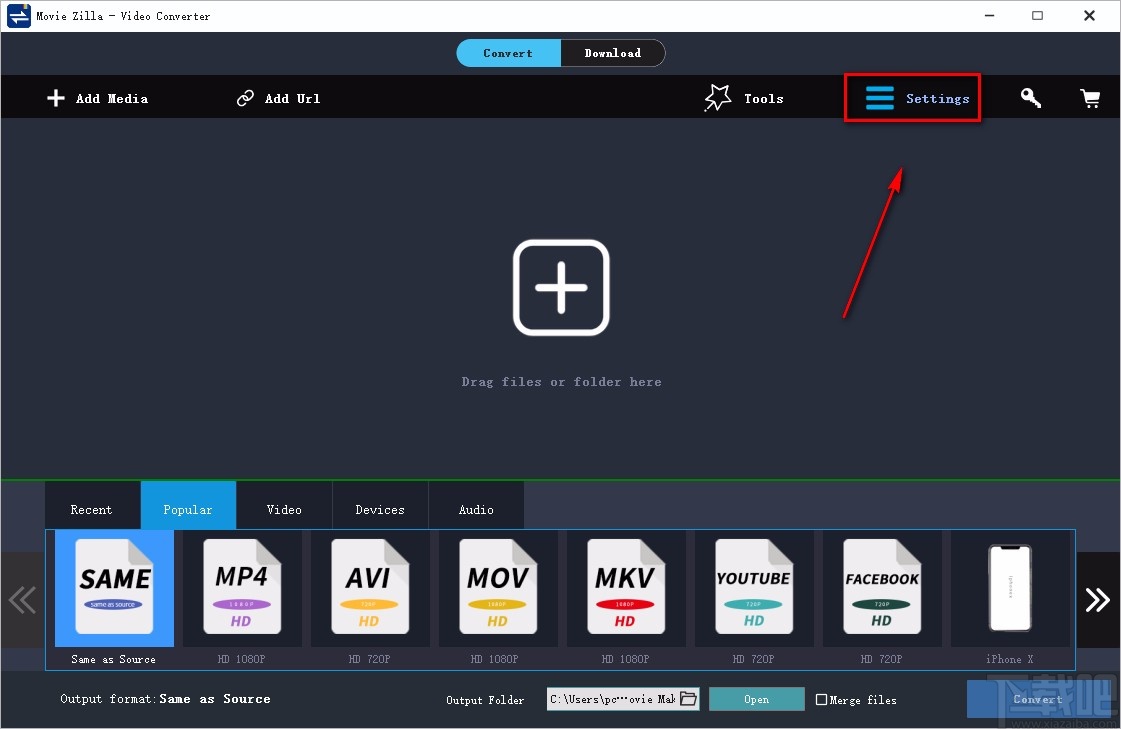
2.接着在界面右上方找到“Settings”选项,该选项表示设置的意思,点击该选项就可以进行下一步操作。
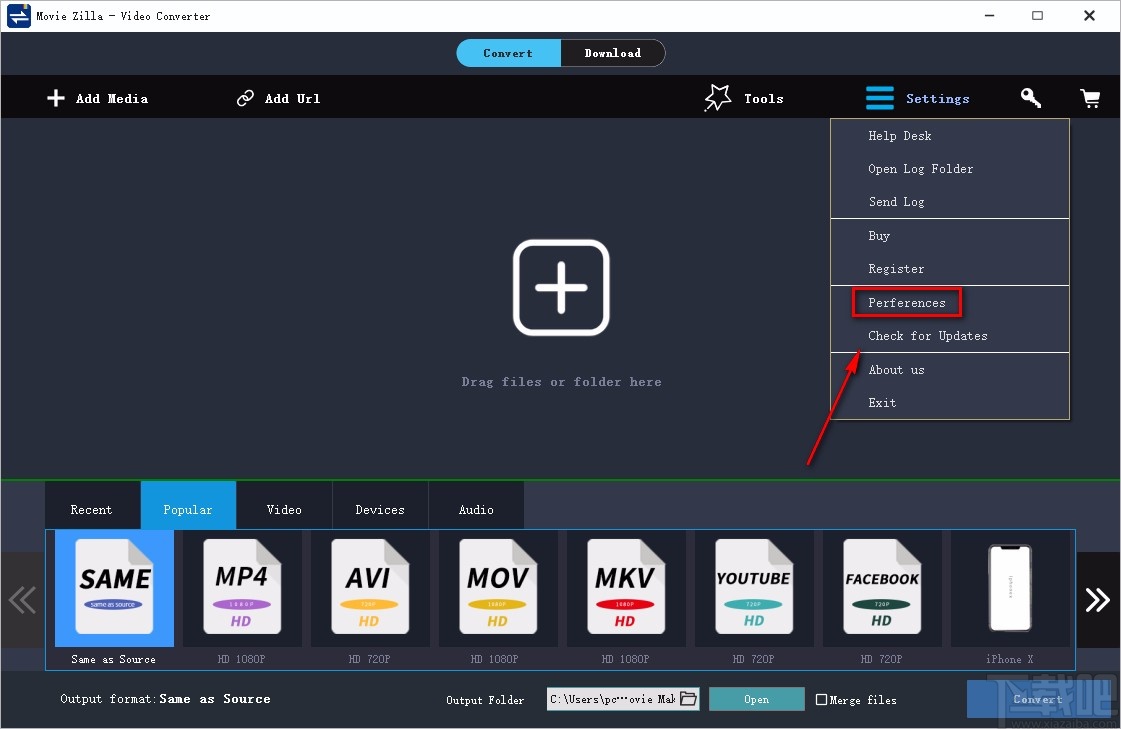
3.然后在“Settings”选项下方会出现一个下拉框,我们在下拉框中找到“Preferences”选项即可。
4.接下来界面上就会出现一个设置窗口,我们在窗口中找到“Language”选项,该选项表示语言的意思,其后面有一个下拉按钮。
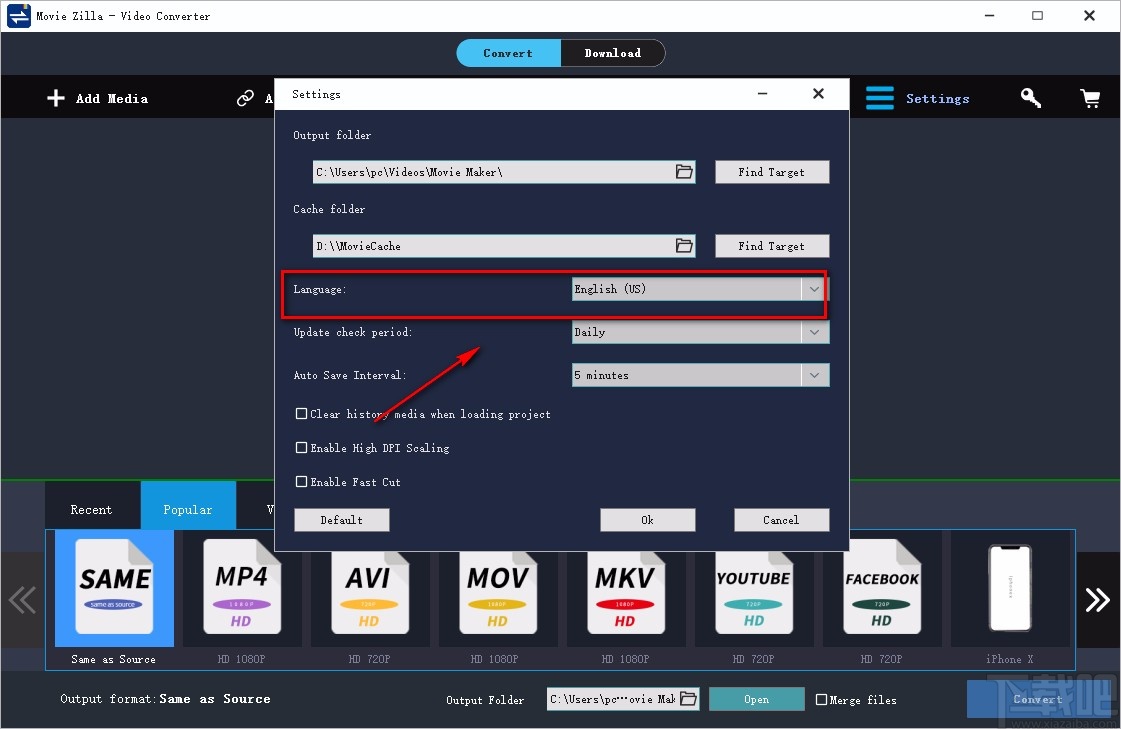
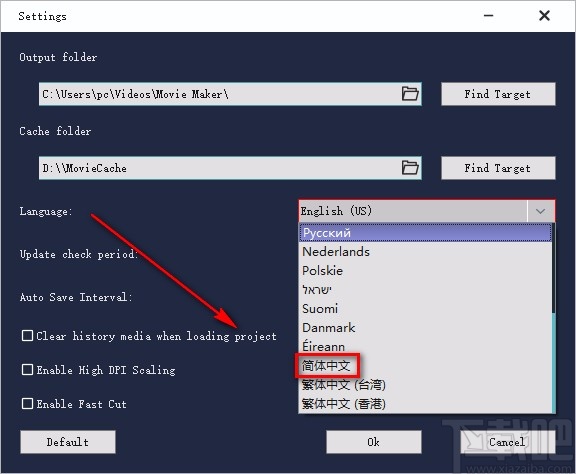
5.随后我们点击下拉按钮,界面上就会出现一个下拉框,向下滑动下拉框,就可以在下拉框中找到“简体中文”选项,点击该选项就可以了。
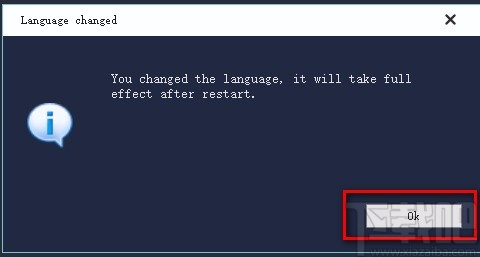
6.之后界面上就会出现一个窗口,窗口提示我们需要重启软件才能使刚刚的语言设置生效,我们直接点击窗口右下角的“OK”按钮就可以了。
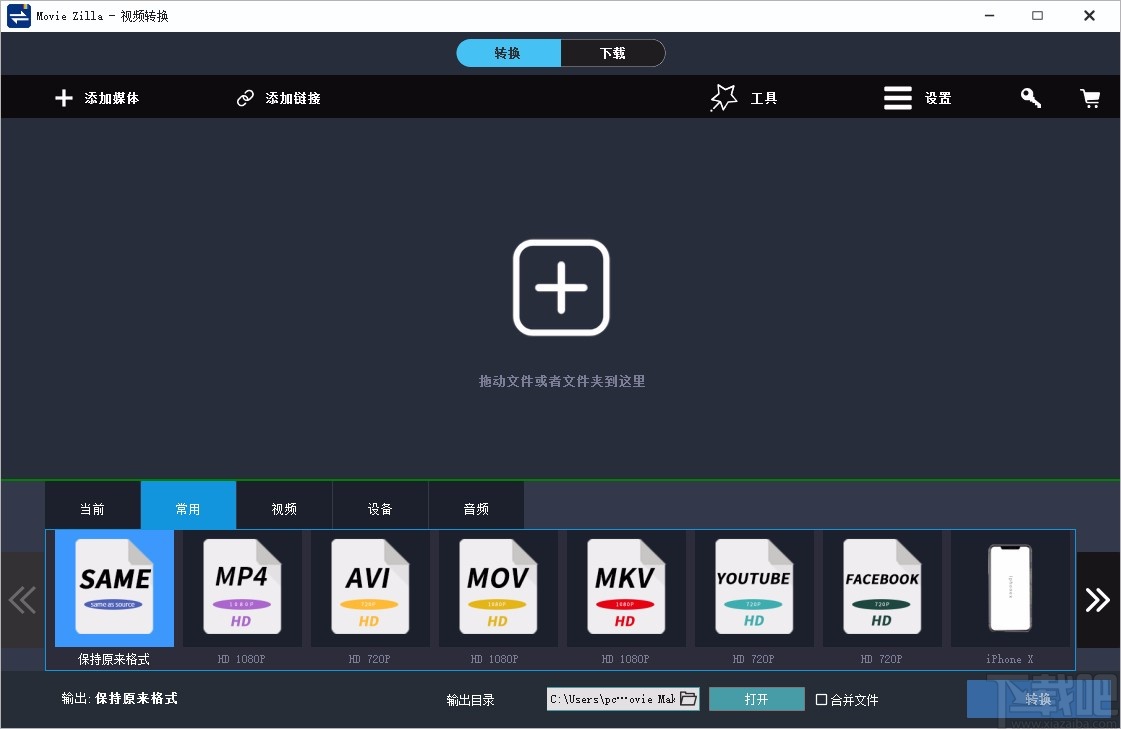
7.最后我们重启软件,就会看到软件的界面语言变成中文了,如下图所示,大家可以作为参考。
以上就是小编给大家整理的Windows Video Converter设置中文的具体操作方法,方法简单易懂,有需要的朋友可以看一看,希望这篇教程对大家有所帮助。
标签:
Windows系统
相关文章:
排行榜
 网公网安备
网公网安备