文章详情页
Win10文件资源管理器怎么在标题栏显示进程ID
浏览:229日期:2023-03-20 08:22:21
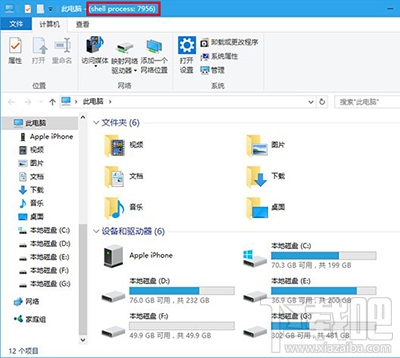
现在,不少人都在使用win10系统的电脑,有用户就在问,Win10文件资源管理器怎么在标题栏显示进程ID?好吧啦网小编就为大家带来Win10文件资源管理器标题栏显示进程ID教程,一起来看看吧。
Win10
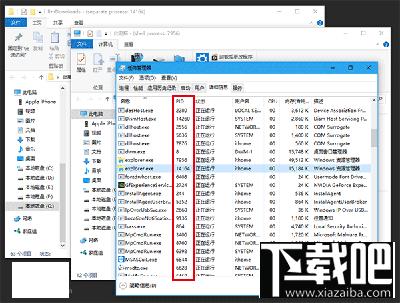
这个方法就是利用进程ID(PID)来进行区分。PID可在任务管理器的“详细信息”标签页中查看,只要在注册表中将文件资源管理器的PID显示功能开启就可以轻松查看。方法不难,具体如下:
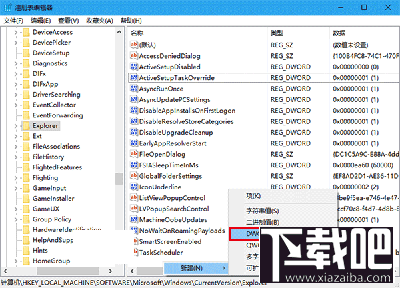
1、在Cortana任务栏输入regedit,按回车键进入注册表编辑器
2、定位到
HKEY_LOCAL_MACHINESOFTWAREMicrosoftWindowsCurrentVersionExplorer
3、新建DWORD(32位)值,命名为ShowPidInTitle,如下图 ——
Win10
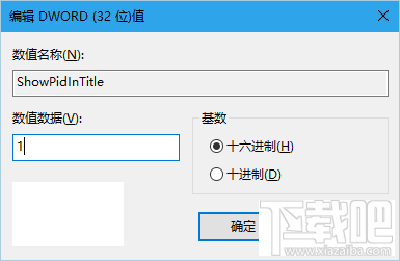
4、双击进入,设置数值数据为1,如下图 ——
5、重启文件资源管理器,可用软媒魔方(点击下载)首页的快捷指令轻松实现,如下图 ——
Win10
Win10
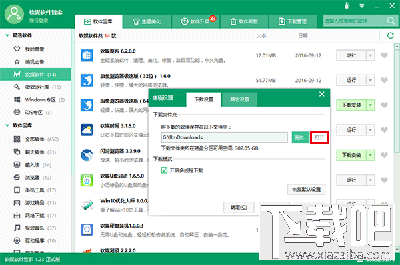
此时再查看文件资源管理器的标题栏,就可以看到PID标识。需要注意的是,同一方式打开的多个窗口PID可能是相同的,比如都是点击任务栏固定资源管理器图标打开的窗口,标题栏PID就没区别,而再比如使用软媒软件管家查看软件安装包位置时打开的窗口(如上图),PID就会和任务栏图标的不一样。所以,PID可以区分窗口打开的来源。
相关文章:
1. Win10鼠标滑轮灵敏度怎么设置?Win10系统设置滑轮灵敏度的方法2. Win10 21H1更新失败了该怎么办?3. Win10玩游戏频繁崩溃怎么办?Win10玩游戏频繁崩溃的解决办法4. Win10一个窗口显示多个文件怎么设置?5. Win10 21H1搜索框网页搜索显示xx的预览当前不可用怎么办?6. Win10电脑硬盘容量如何查看?7. Win10 20H2 KB5004296补丁包更新了什么?8. Win10更改文本应用和其他项目为125%软件字体模糊怎么办?Win10更改文本应用和其他项目为125%软件字体模糊解决方法9. Win10任务栏没有开始菜单怎么办?Win10任务栏没有开始菜单的解决方法10. Win10开发人员模式怎么打开?Windows设置开发者模式打开方法
排行榜
 网公网安备
网公网安备