64位Win10怎么安装MySQL5.6.35
64位Win10怎么安装MySQL5.6.35?一起来看看吧
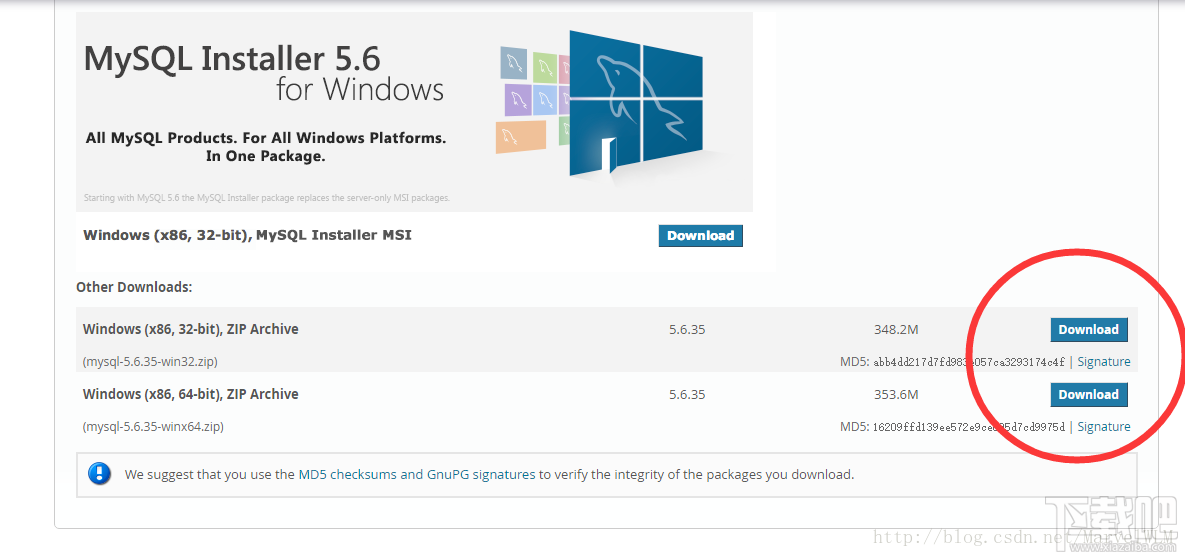
1. 下载MySQL Community Server 5.6.35
下载地址http://dev.mysql.com/downloads/mysql/5.6.html
2. 解压MySQL压缩包
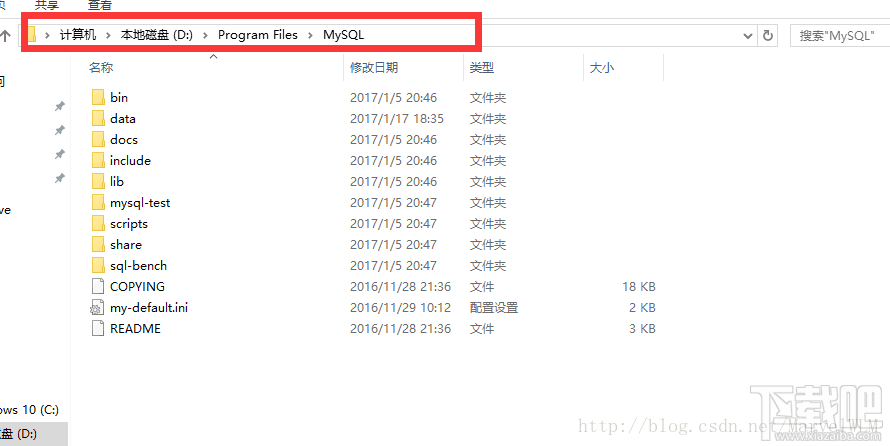
将以下载的MySQL压缩包解压到自定义目录下。我放在D:Program FilesMySQL
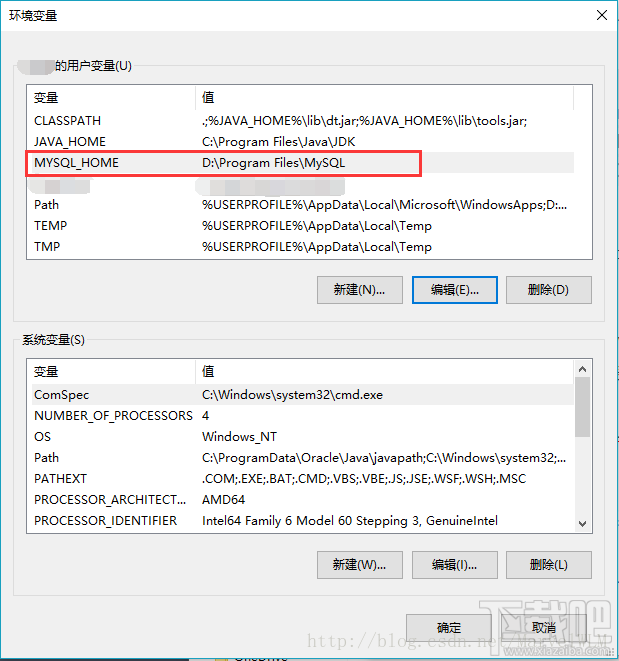
添加环境变量(个人认为只需要添加到用户变量就好,系统变量尽量不要去修改)
变量名:MYSQL_HOME
变量值:D:Program FilesMySQL
即为mysql的自定义解压目录。
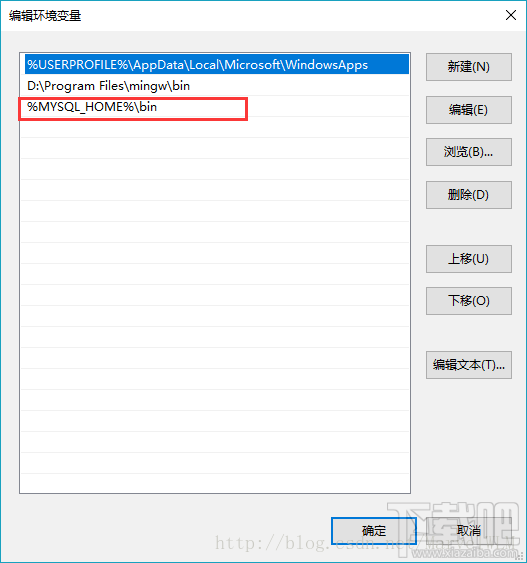
再在Path中添加 %MYSQL_HOME%bin
注册windows系统服务
将mysql注册为windows系统服务
操作如下:
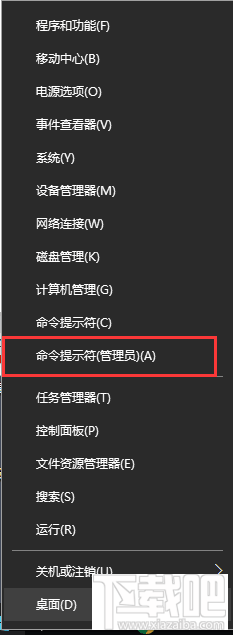
1)鼠标右键开始菜单选择”命令提示符(管理员)”
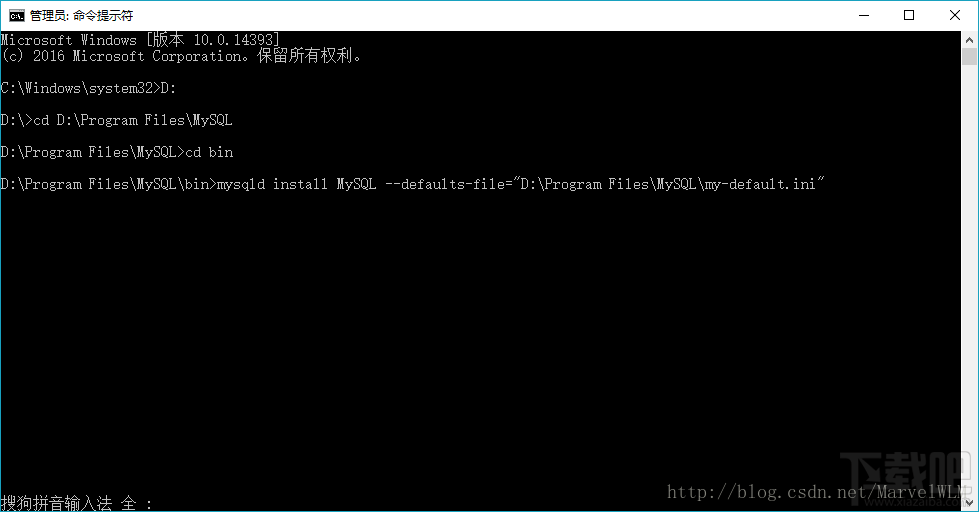
2)输入服务安装命令:
?
1 mysqld install MySQL defaults-file=”D:Program Filesmysql-5.6.11-winx64my-default.ini”
安装成功后会提示服务安装成功。
如果出现D:Program FilesMySQLbin>mysqld install MySQL defaults-file=”D:Program FilesMySQLmy-default.ini”
The service already exists!
The current server installed: “D:Program FilesMySQLbinmysqld” defaults-file=”D:Program FilesMySQLmy-default.ini” MySQL
表明已经注册过服务,移除服务即可.
移除服务命令为:mysqld remove
5. 启动MySQL服务
方法一:
启动服务命令为:net start mysql
方法二:
打开管理工具 服务,找到MySQL服务。
通过右键选择启动或者直接点击左边的启动来启动服务。
6. 修改 root 账号的密码
刚安装完成时root账号默认密码为空,此时可以将密码修改为指定的密码。如:123456
方法一:
?
1 2 3 4 5 6 c:>mysql uroot mysql>show databases; mysql>use mysql; mysql>UPDATE user SETpassword=PASSWORD(“123456”) WHERE user='root'; mysql>FLUSH PRIVILEGES; mysql>QUIT
方法二:
利用第三方管理工具进行密码修改。如Navicatfor MySQL
以上所述是小编给大家介绍的Windows10 64位安装MySQL5.6.35的图文教程,希望对大家有所帮助,
相关文章:
1. Win10专业版内存占用过多释放不了怎么办?2. Win10如何切换系统?Win10如何切换系统的方法3. ThinkPad E480如何重装Win10系统?ThinkPad E480重装Win10系统的方法4. win10取消账户开机密码的方法5. Win10C盘windows文件夹过大怎么办?Win10C盘windows文件夹过大的解决方法6. Win10怎么添加输入法?7. Win10系统笔记本电脑卡住不动怎么办?Win10电脑桌面卡死了怎么解决?8. Win10 21H1更新失败了该怎么办?9. Win10无法在dll中找到入口点怎么办?10. Win10怎么禁止关机自动更新?Win10禁止关机时自动更新的方法
 网公网安备
网公网安备