Win10创意者快速禁用反恶意软件保护方法
如果你进入过Win10的安全模式,可能会发现一个有趣的选项,那就是“禁用预先启动反恶意软件保护”。这个选项针对“预先启动反恶意软件保护”功能,该功能会在其他启动加载的驱动之前加载,可有效防止恶意软件在系统启动时就兴风作浪。Win10创意者快速禁用反恶意软件保护方法?
实际上,这个“预先启动反恶意软件保护”功能也是作为系统OOBE预加载驱动存在的。这项驱动默认启用,并且先于其他启动加载的驱动而加载,可以对其后加载的内容进行检查,如果发现问题,就会禁止问题驱动(恶意软件)加载。该技术对于抵抗rootkits非常有效,一般情况下rootkits可用来隐藏恶意软件入侵痕迹,杀毒软件也很难发现其行踪。
但万一这个预加载驱动有什么问题的话,可能也会“误伤友军”,导致系统启动出现问题,这时候可能就需要先禁用该保护内容。要如何操作才能禁用呢?比较传统的方法就是在安全模式下按套路一步步禁用,具体如下:
方法一:
利用一条命令来搞定“预先启动反恶意软件保护”功能的开关,具体方法如下:
1、在管理员模式下启动命令提示符
2、执行命令:bcdedit /set {current} disableelamdrivers yes
今后启动系统,将不加载“预先启动反恶意软件保护”功能,直到你手动执行如下命令:bcdedit /set {current} disableelamdrivers on
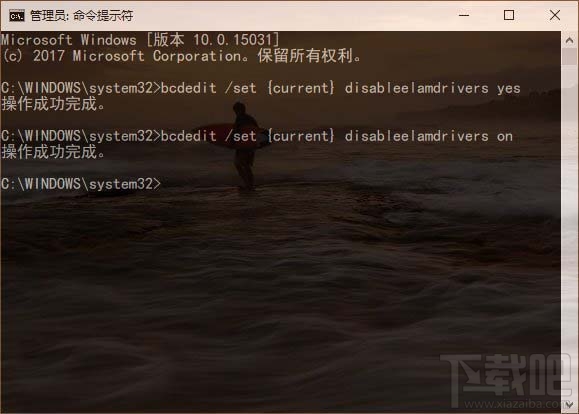
上述命令均是永久生效,若要改变除非执行相反效果的命令。如果你在某次启动系统时发现有些异常,可以尝试一下“禁用预先启动反恶意软件保护”。
方法二:
1、进入安全模式。
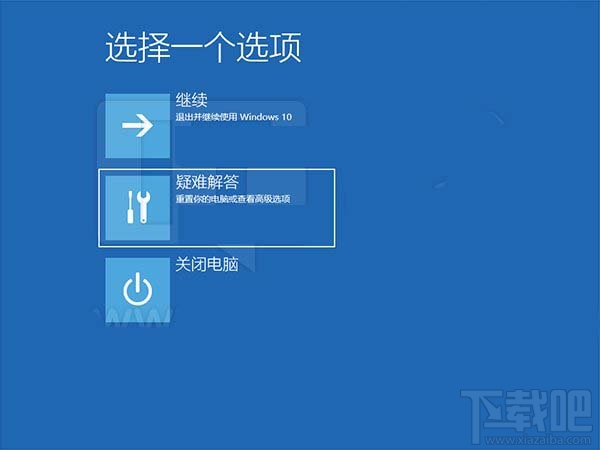
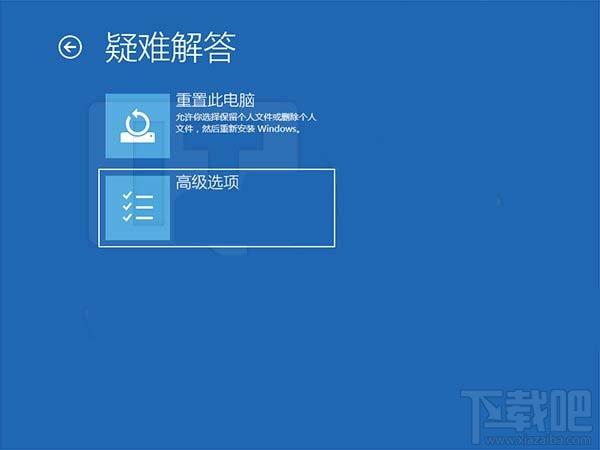
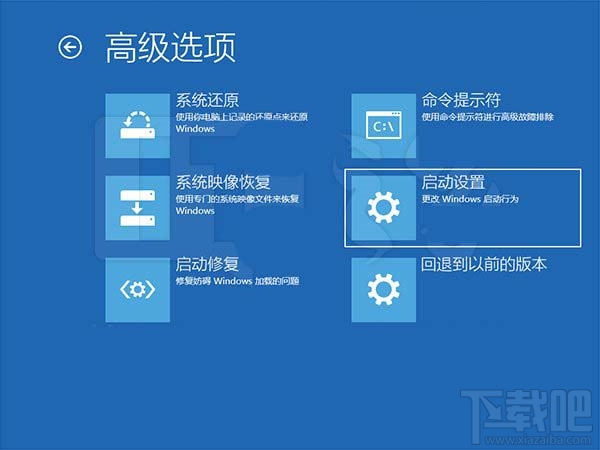
2、重启后选择“禁用预先启动反恶意软件保护”,系统就可以在不加载该技术的模式下启动,启动后并不进入安全模式
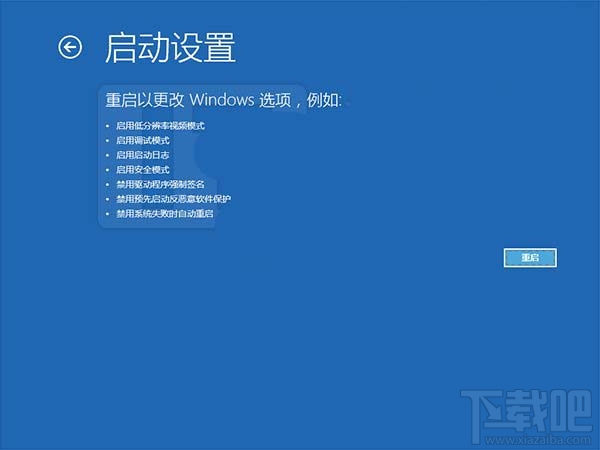
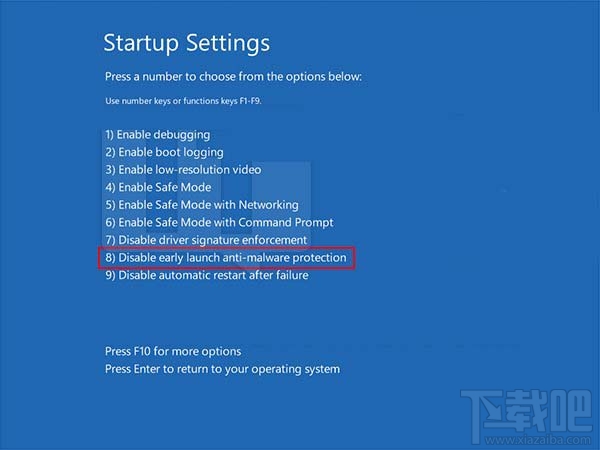
▲使用15031发现选择页面并未汉化(早期稳定版已汉化)
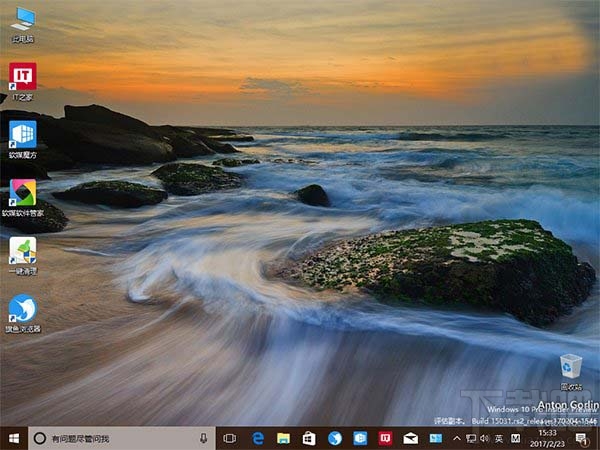
▲并不进入安全模式
相关文章:
1. Win10使用3DMark出现无效的分数怎么办?Win10使用3DMark无效的分数解决方法2. 重装系统如何保留正版Win10和Office软件?3. Win10系统笔记本电脑卡住不动怎么办?Win10电脑桌面卡死了怎么解决?4. Win10如何安装语言包?中文语言包安装方法5. Win10系统如何进行更新?Win10系统更新方法6. Win10系统一直自动更新怎么办?Win10系统关闭系统自动更新方法7. Win10鼠标无法唤醒屏幕怎么办?Win10鼠标无法唤醒屏幕的解决方法8. Win10平板模式怎么隐藏任务栏图标?Win10平板模式隐藏任务栏图标方法9. Win10禁止安装virtualbox Win10安装virtualbox的方法10. Win10系统360浏览器搜索引擎被劫持解决方法

 网公网安备
网公网安备