Win10关闭快速访问功能的方法教程
“快速访问”这是什么样的功能?这是win10系统的一项新功能,可以让用户快速打开一些我们曾经经常登入的网站,相当于保留历史记录的作用,对于经常上固定网站的朋友们来说是很不错的体验。但是对于习惯于win7、win8的老用户来说很不熟悉,不知道具体的操作方法,胡乱操作反而使操作变得更加繁琐,根本起不到快速打开的作用,所以有些用不惯该功能的用户想要取消此功能,下面小编来给那些想要关闭该功能的朋友们介绍下,Win10取消快速访问功能的技巧。
虽然我们可以修改Windows10文件资源管理器“默认首页”,也可以不显示这些隐私内容,但对于一些要求严格的用户来说,让这个功能“彻底消失”不再显示才是最好的选择。
在修改前可备份注册表,以防修注册表改导致的不良后果。
具体方法如下:
1、在Cortana搜索栏输入regedit后回车,进入注册表编辑器
2、定位到
HKEY_CLASSES_ROOTCLSID{679f85cb-0220-4080-b29b-5540cc05aab6}ShellFolder
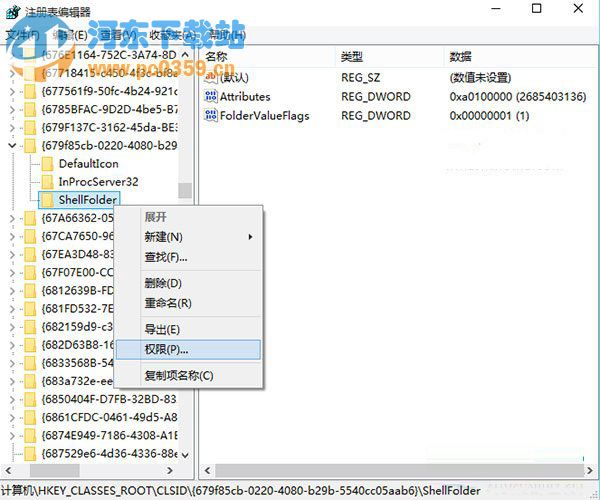
3、为ShellFolder添加完全控制权限,以便后续步骤能够修改成功
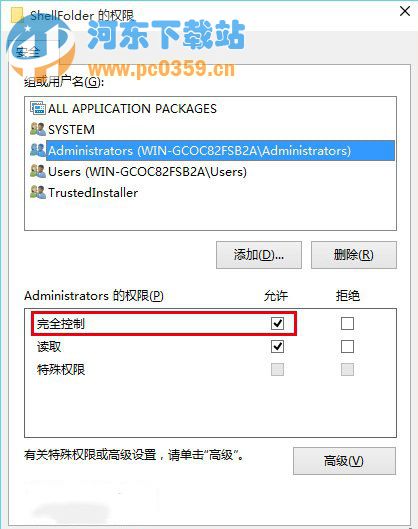
4、修改Attributes值,由a0100000修改为a0600000
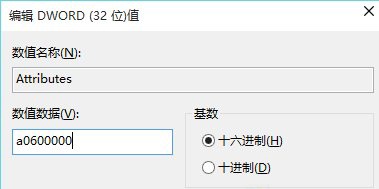
5、重启文件资源管理器即可生效,可利用软媒魔方首页快捷指令实现
如果想恢复原始设置,把Attributes值改回a0100000即可;也可通过恢复注册表来实现。恢复之后同样需要重启文件资源管理器才能生效。其实,Win10文件夹选项中已经提供了停用“快速访问”的全部设置,只不过没有彻底“抹掉”这一功能的选项,如果你不是对此“恨之入骨”,最好还是用和平方式解决该问题。
有很多方法可以关闭win10系统的快速访问功能,但是其他的方法也只能关闭而已,想要彻底的彻底清除该功能的话,只有上述的方法可以采用,有需要的朋友可以试试!
相关文章:
1. Win7 192.168.1.1登入界面打不开怎么办2. Win10 Mobile正式版中Edge浏览器跑分曝光3. Win10电脑没有声音的怎么办?详细操作过程4. 装Win11系统盘怎么分区?Win11分区教程5. Win10系统怎么删除管理员权限?6. Kylin(麒麟系统) 同时挂载USB闪存盘和移动硬盘的方法及注意事项7. Win11 22000.176搜索打不开怎么解决?Win11 22000.176搜索打不开解决方法8. 微软发布win10预览补丁 修复可损坏NTFS格式磁盘漏洞9. Win10如何打开注册表?Win10打开注册表的方法10. win7系统如何重置ie浏览器?重置ie浏览器操作方法介绍
 网公网安备
网公网安备