文章详情页
win7屏幕饱和度怎么调节 win7屏幕饱和度调节方法教程
浏览:212日期:2023-03-11 10:59:27
电脑屏幕是我们日常生活中经常会看的一个东西,长时间盯着看的话会对我们的眼睛造成一定的影响,所以选择合适的亮度、光线、饱和度是很重要的,如果不合适的亮度对我们的眼睛来说是个负担,随着时间的推移就会伤害到眼睛。我们在调节显示屏亮度、对比度的时候,也要顾及到饱和度,因为有时候我们的亮度和对比度眼睛是能接受了,颜色会出现不饱和的状态,同样没有调试到最好。下面小编就来教大家在win7旗舰版电脑中如何调节屏幕饱和度。
win7屏幕饱和度调节方法教程
1.首先,咱们单击打开win7旗舰版电脑的开始菜单,然后从开始菜单进入到控制面板选项中。
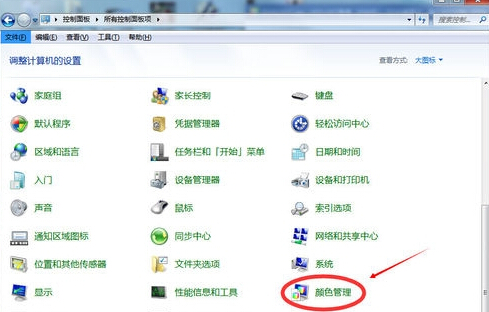
2.在打开的控制面板界面中,咱们点击进入到窗口中的“颜色管理”,如果大家没有在窗口中看到这一项的话,就先将右上角的查看方式更改为大图标,就可以找到了。
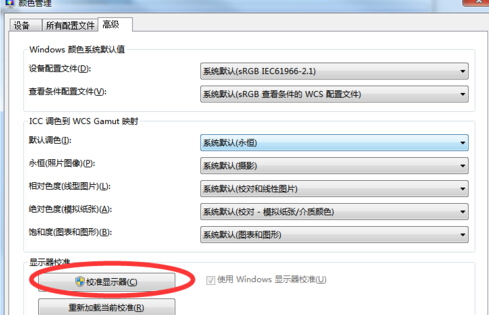
3.在打开的窗口中,咱们将界面切换到高级这一栏中,然后点击下方的显示器校准下的“校准显示器”按钮。
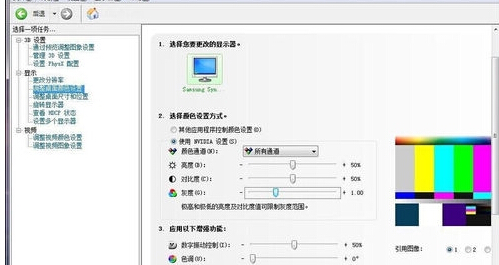
4.完成之后,咱们返回到win7旗舰版电脑的控制面板界面,然后点击选择其中的NVIDIA控制面板,之后咱们就可以看到如下图中所示的界面了,咱们在调节亮度和对比度的时候停下来用NVIDIA控制面板调节,调节完后灰度,色调自行调整即可。
以上简单的几步就可以调试好显示屏的饱和度了,其实操作的方法不是很复杂,只不过是看起来有点困难,只要按照小编的方法来操作,就可以很好的解决了,小伙伴们赶紧检查下自己显示屏的饱和度吧!
相关文章:
1. deepin20终端远程管理服务器的方法2. deepin linux怎么直接拖拽文件到macosx虚拟机?3. Unix 操作系统中处理字符串问题的简单方式4. 服务器的时间同步设置方法5. Win11系统隐藏无线网络之后不能连接的解决方法6. UOS应用商店不能用怎么办? uos系统应用商店不能使用的解决办法7. MAC怎么快速截图 mac快速截图的几种方法8. 支持深色 / 浅色模式,微软 Win11 Build 25281 为“产品密钥”窗口启用新界面9. deepin20文件怎么共享? deepin文件共享给windows的技巧10. deepin系统版本号怎么看? deepin系统查看系统版本信息的技巧
排行榜
 网公网安备
网公网安备