win8开启和关闭密码明文显示的方法
现在大家对于密码的设置都是很谨慎的,几乎所有的电脑、手机都设置了开机密码,为了安全起见,大多数人都是使用的星号密码,因为有些人对于开机密码都很熟悉,所以使用星号密码更加保密一些。但是对于一些密码过于复杂的人的话,如果设置的星号密码,我们容易在输入密码的时候弄错,这样就会增加操作次数,是很麻烦的一件事情。现在其实可以设置明文密码,输入任何的数字都很明显,所以是个很不错的选择。下面小编就来教大家win8纯净版明文密码的查看方法。
win8开启和关闭密码明文显示的方法
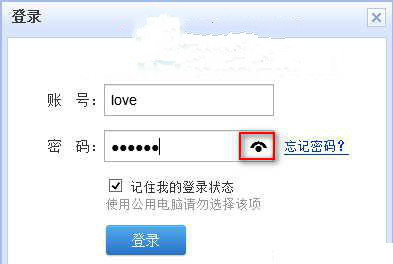
如图所示,直接单击按钮就显示出来目前正在输入的密码,一旦输入的密码复杂的话就可以帮忙纠正错误,不过如果对自己的密码牢记在心,这个功能可能会带来一些不安全的隐患,这时候该怎样将“密码显示”按钮取消显示呢?
首先单击组合键Win + R就会弹出“运行”对话框,在里面输入gpedit.msc,点击回车键,之后就会显示“本地组策略编辑器”窗口。在设置里面有两个设置项能够控制是不是显示“密码显示”按键,一个是全局设置项,这个对全部有程序窗口里面中的密码输入框都可以起到作用;另外一个则是IE设置项,这个只对IE窗口中密码输入框有效。
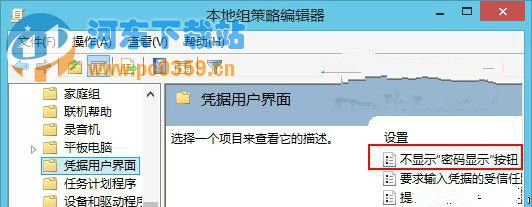
全局设置项的设置,首先将以下选项依次展开:“计算机配置/管理模板/Windows 组件/凭据用户界面”,然后在右边窗口里面能够显示出“不显示‘密码显示’按钮”策略设置。如图所示,直接双击之后,再选择“已启用就可以了。
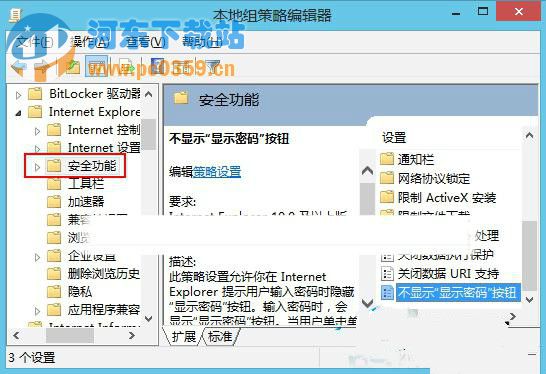
IE设置项设置则将以下选择依次展开:“计算机配置/管理模板/Windows 组件/Internet Explorer/安全功能”,在右边窗口里面找到“不显示‘显示密码’按钮”。如图所示,直接双击之后再选择“已启用”就可以了。
这样的方法其实对于年纪偏大或者是密码数字过多的人来说是很方便的方法,不容易搞错,也节约了时间,一些有需要的朋友利用试试这个方法!
相关文章:
1. deepin20终端远程管理服务器的方法2. deepin linux怎么直接拖拽文件到macosx虚拟机?3. Unix 操作系统中处理字符串问题的简单方式4. MAC怎么快速截图 mac快速截图的几种方法5. Win11系统隐藏无线网络之后不能连接的解决方法6. UOS应用商店不能用怎么办? uos系统应用商店不能使用的解决办法7. 支持深色 / 浅色模式,微软 Win11 Build 25281 为“产品密钥”窗口启用新界面8. 服务器的时间同步设置方法9. deepin系统版本号怎么看? deepin系统查看系统版本信息的技巧10. deepin20文件怎么共享? deepin文件共享给windows的技巧

 网公网安备
网公网安备