文章详情页
Win8开始菜单固定到任务栏的操作方法
浏览:293日期:2023-03-11 08:48:43
大家都知道,win8系统的开始菜单是很有特色的,这就是win8的创新点之一,他改变了以往桌面左下角的开始菜单样式,改成了平铺式,多个不同的应用罗列在菜单里面,我们可以直接点击打开,也是很方便的。但是开始菜单不是那么容易找到的,很多win8的新用户一时都难以发现开始菜单的位置,所以小编想到一个好方法,就是将win8的开始菜单应用固定到任务栏中去,这个就可以方便查找了。下面就听小编来一一介绍此方法吧!
Win8开始菜单固定到任务栏的操作方法
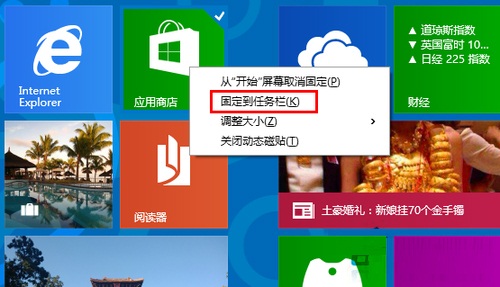
方法一、首先怎样才能将应用固定到任务栏上呢?非常简单,只要右击应用磁贴或图标就会出现菜单,在菜单上就有一项“固定到任务栏”,点击它就可以了。
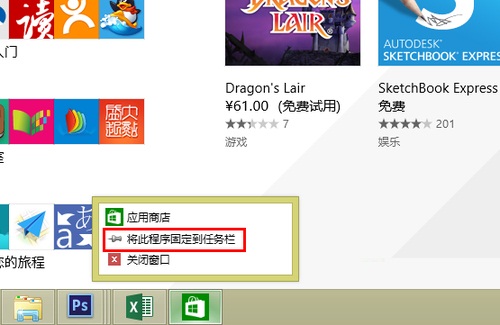
方法二、当然还有一种方法,就是在打开应用的状态下,我们可以看到应用在任务栏上出现的图标。这时候右击图标可以看到“将此程序固定到任务栏”的选项,点击它就可以将应用固定到任务栏了。
固定到任务栏好处
那么应用固定到任务栏到底有什么好处呢?一方面方便我们快速在桌面状态下打开应用,而不再需要切换到“开始屏幕”。另一方面我们在使用应用时还能够像传统程序那样切换窗口,快捷键与平常一样是“Alt+Tab”。
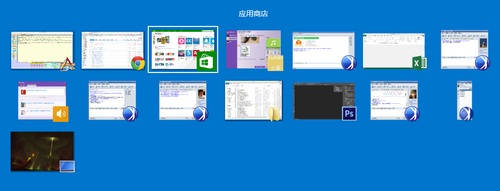
1.可Alt+Tab切换
Win8.1对于应用的改进还有一条就是类似于窗口化的操作,现在我们将鼠标移动至应用的顶部就会出现一个通栏,在右侧提供了最小化和关闭按钮,方便用户对应用窗口进行控制。
2.顶部窗口栏
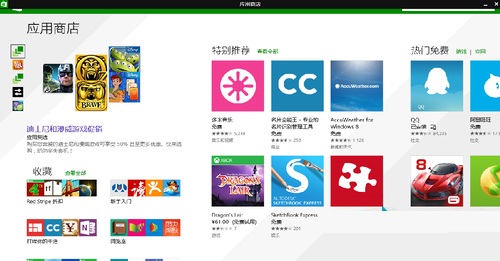
这种面向键鼠用户的改进有助于打通“开始屏幕”和传统桌面,让原本分离的结构更加融合,推荐使用。
以上就是把Win8开始菜单应用固定到任务栏的方法,虽然打开开始菜单的应用也很方便,但是还是任务栏打开应用更有好处一点。
相关文章:
1. MAC怎么快速截图 mac快速截图的几种方法2. win10系统怎么设置鼠标指针在打字时隐藏? win10隐藏鼠标指针的方法3. deepin系统版本号怎么看? deepin系统查看系统版本信息的技巧4. win11控制面板命令有哪些?win11控制面板命令大全介绍5. 企业 Win10 设备出现开始菜单和任务栏快捷方式消失问题,微软展开调查6. Linux网卡无法启动报错RTNETLINK answers: File exists怎么办?7. deepin文件有个锁头怎么删除? deepin删除带锁头文件的技巧8. Win11系统隐藏无线网络之后不能连接的解决方法9. deepin20终端远程管理服务器的方法10. deepin20时间显示不准确怎么调整? deepin时间校正方法
排行榜
 网公网安备
网公网安备